
Aide
Utiliser la plateforme, pas à pas
Cette page est faite pour vous si vous n’avez jamais utilisé un site avec un compte. Chaque leçon prend 2 à 5 minutes. Vous pouvez vous arrêter et revenir quand vous voulez : rien ne se perd.
Les images de cette page montrent un compte d’exemple, « Maria Esempio ». Ce n’est pas une vraie personne.
Leçon 1 · 2 min
Ce dont vous avez besoin
Avant de commencer, vérifiez que vous avez ces 3 choses.
Un téléphone, une tablette ou un ordinateur. Le téléphone suffit : le site est fait pour lui.
Une connexion à internet : le wifi de la maison, ou les données du téléphone. Si les photos de vos amis s’ouvrent, vous êtes connecté.
Votre adresse courriel. C’est l’adresse à laquelle vous recevez des messages sur votre téléphone. Elle contient toujours le signe @ (on dit « arobase »). Exemple : maria.esempio@exemple.com.
Pour ouvrir le site, appuyez sur le lien reçu dans votre courriel. Ou bien ouvrez le navigateur (Safari, Chrome), appuyez sur la barre tout en haut, écrivez schettini.me et appuyez sur « Aller » ou « Entrée ».
Vous voyez alors la page d’accueil du site, avec le sceau rouge de la famille et les mots « Des racines à la mémoire ».
Leçon 2 · 5 min
Recevoir l’invitation et créer son mot de passe
Un membre de l’administration vous a envoyé un courriel d’invitation. Voici comment l’utiliser.
Ouvrez votre boîte de courriels et cherchez un message dont le titre est « Votre invitation à l’Archivio di Famiglia Schettini ».
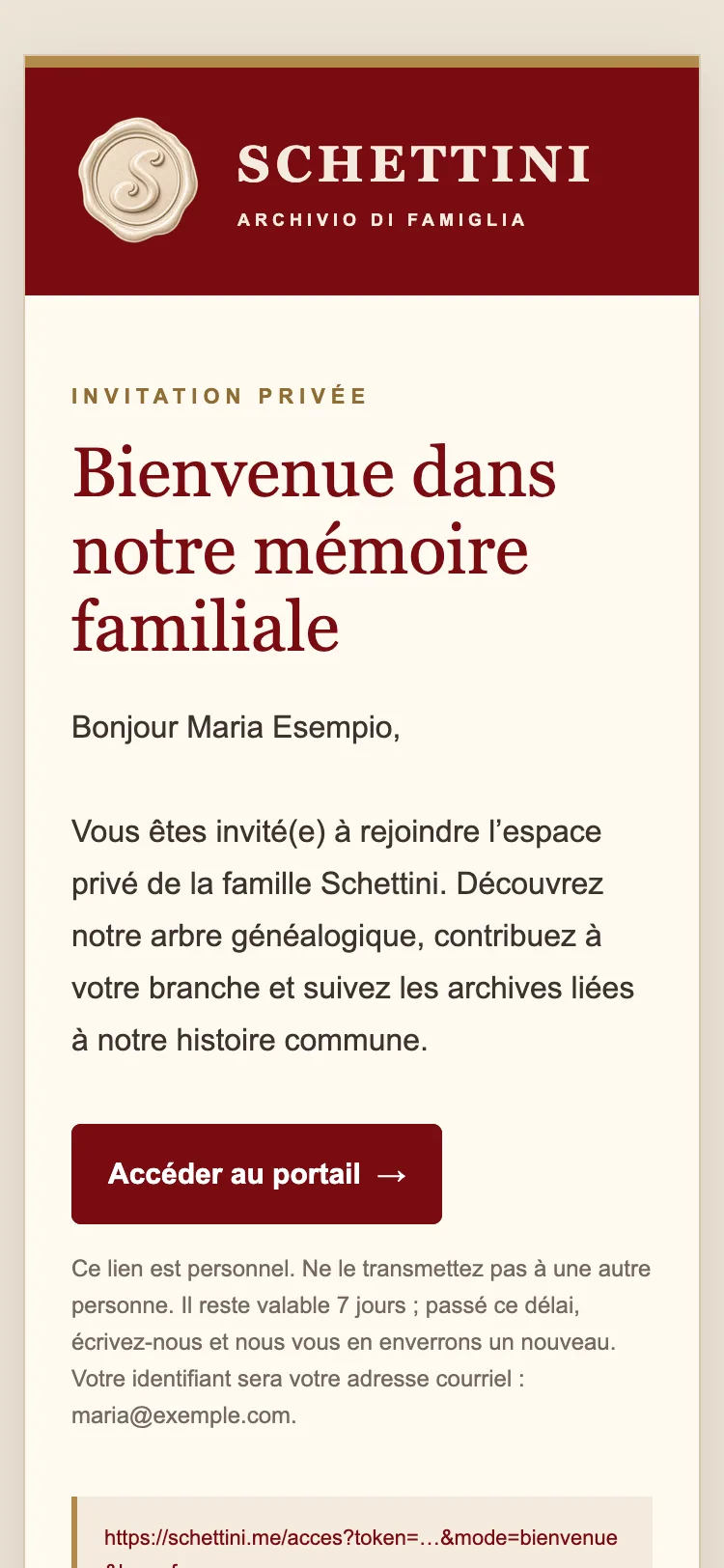
Vous voyez alors un message avec le sceau de la famille et un grand bouton rouge « Accéder au portail ».
Appuyez sur le bouton rouge « Accéder au portail ».
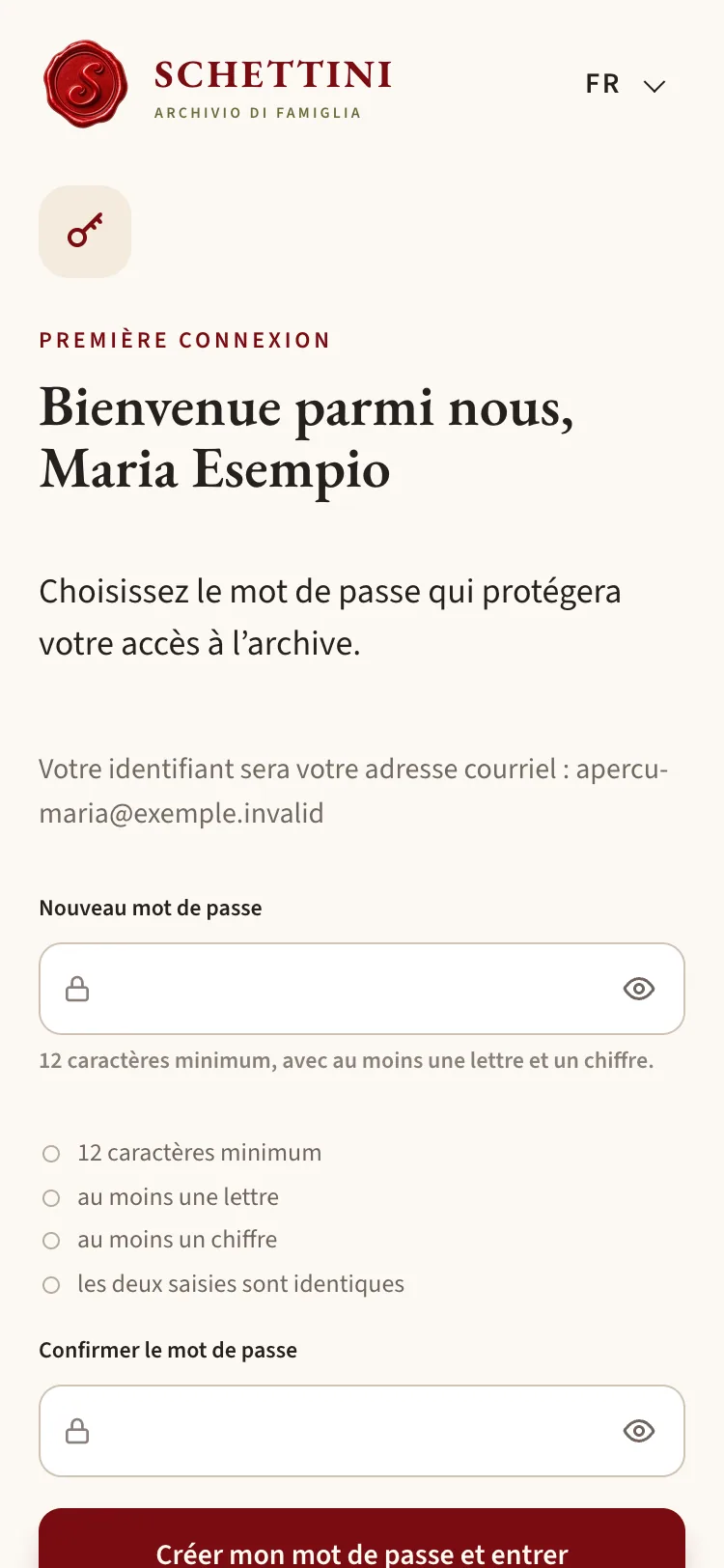
Vous voyez alors la page du site qui dit « Bienvenue parmi nous » avec votre nom, et deux cases pour écrire un mot de passe.
Choisissez un mot de passe. Il doit avoir au moins 12 signes, avec au moins une lettre et au moins un chiffre. Exemple : MaisonRouge2026. Choisissez quelque chose que vous pouvez retenir, mais que personne ne devine.
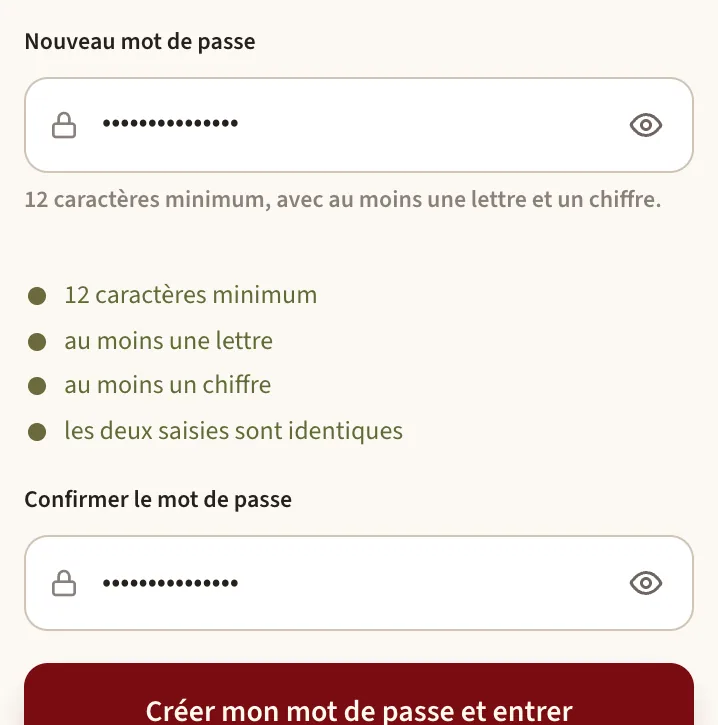
Pendant que vous écrivez, la liste sous la case se coche : « 12 caractères minimum », « au moins une lettre », « au moins un chiffre ».
Écrivez le même mot de passe une deuxième fois dans la case « Confirmer le mot de passe ». Cela évite les fautes de frappe.
Appuyez sur le grand bouton rouge « Créer mon mot de passe et entrer ».
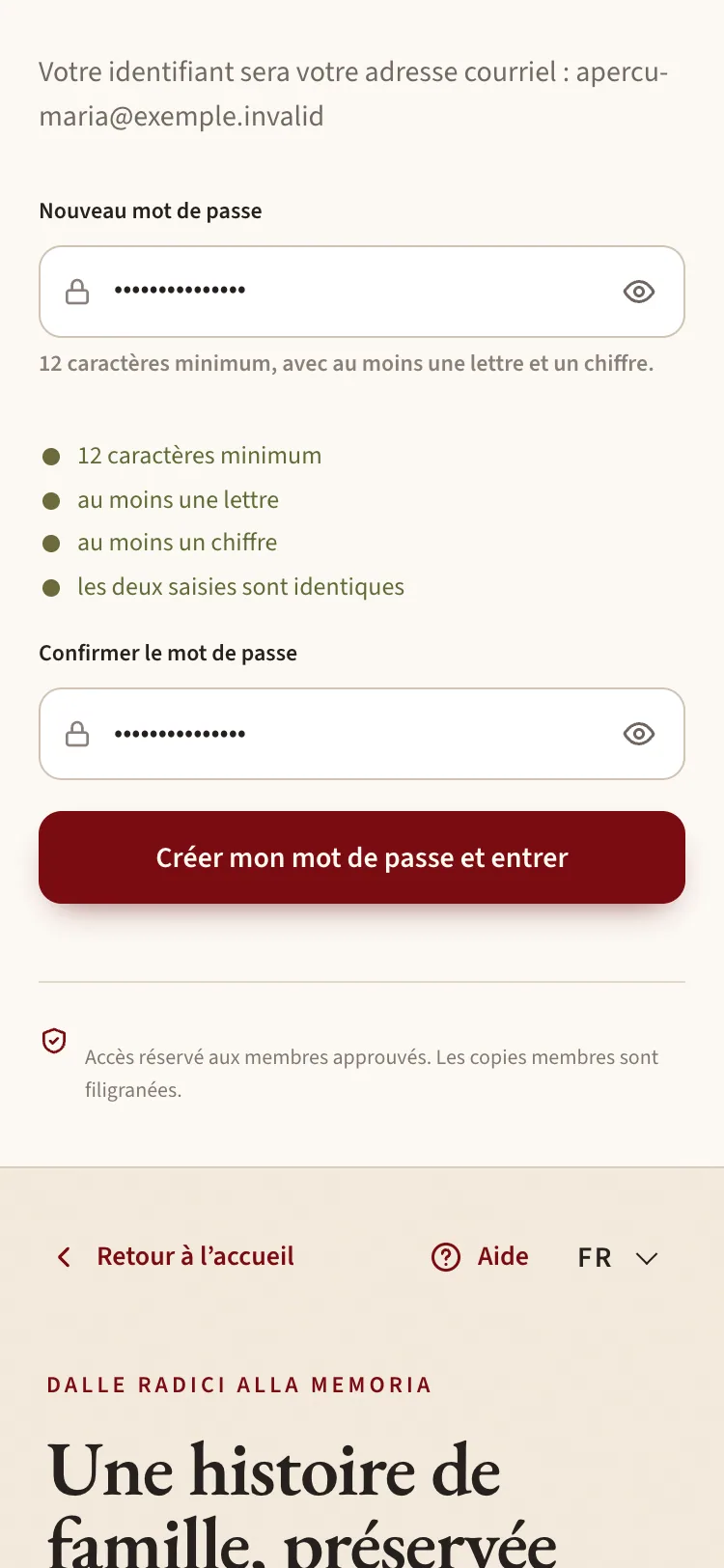
Vous voyez alors la page « Espace famille » avec « Bonjour » et votre nom. Vous êtes entré : c’est fait !
Écrivez votre mot de passe sur un papier, et rangez ce papier dans un endroit sûr chez vous. Ne l’envoyez à personne.
Leçon 3 · 4 min
Se connecter et se déconnecter
Se connecter, c’est dire au site qui vous êtes. Se déconnecter, c’est refermer la porte derrière vous.
Ouvrez schettini.me. Sur un téléphone, appuyez sur les trois petits traits en haut à droite, puis sur le bouton rouge « Connexion ». Sur un ordinateur, le bouton « Connexion » est directement en haut à droite.
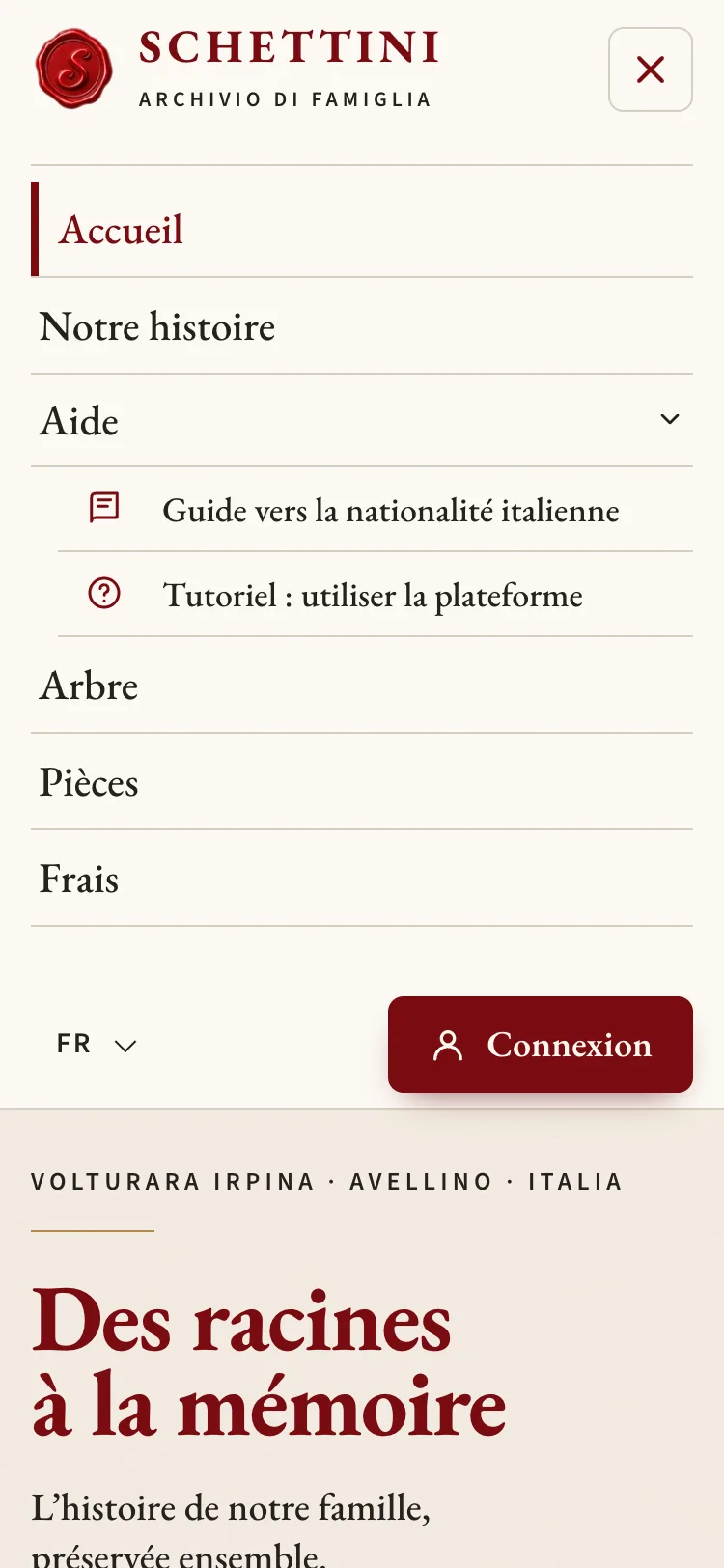
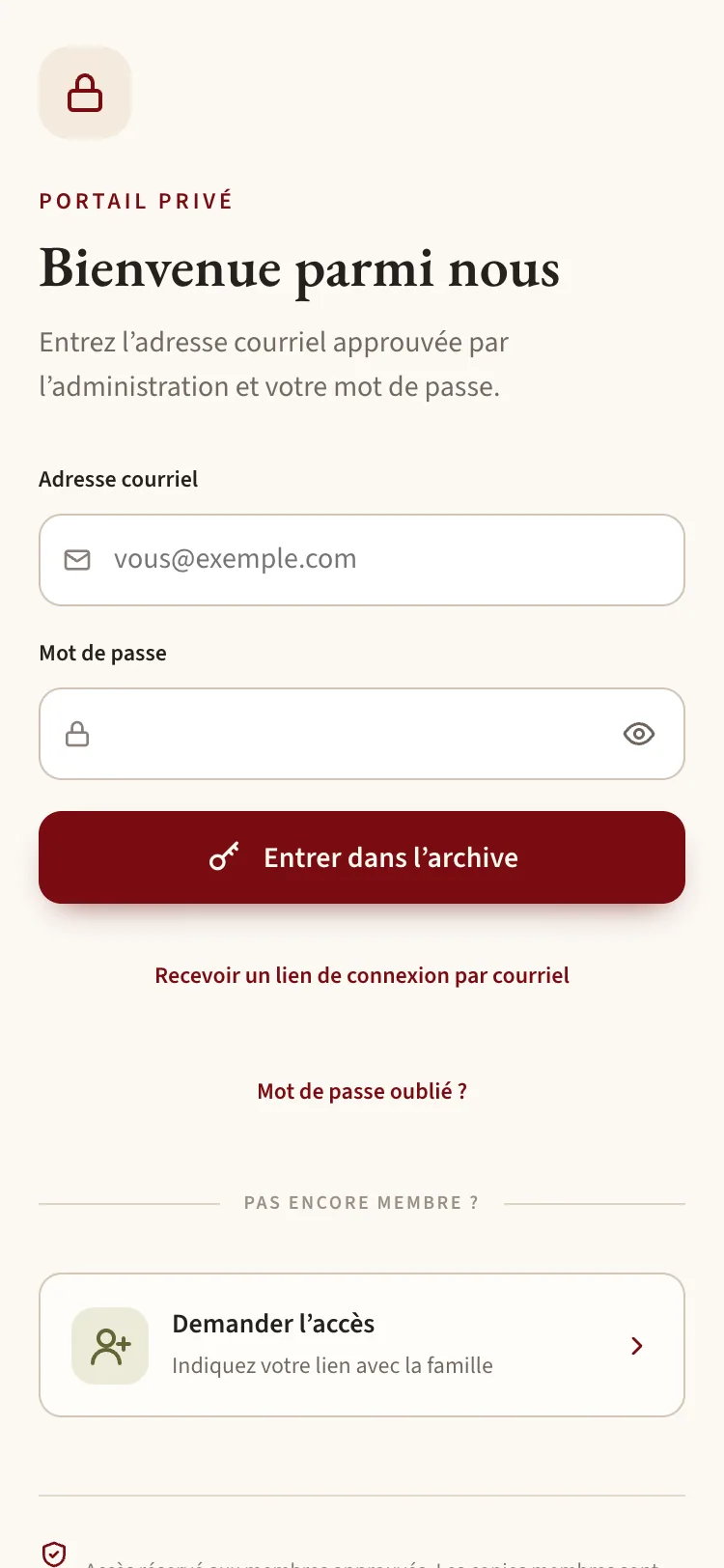
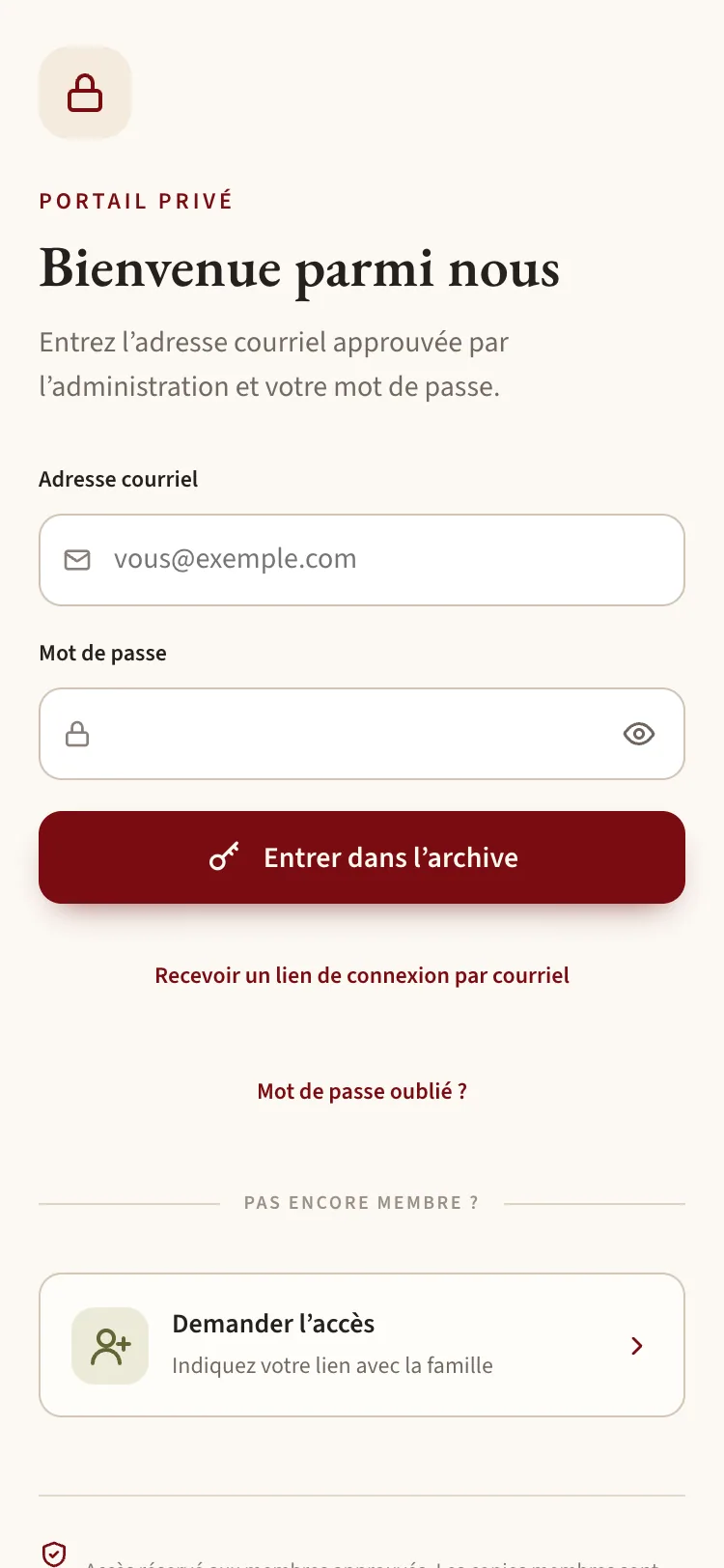
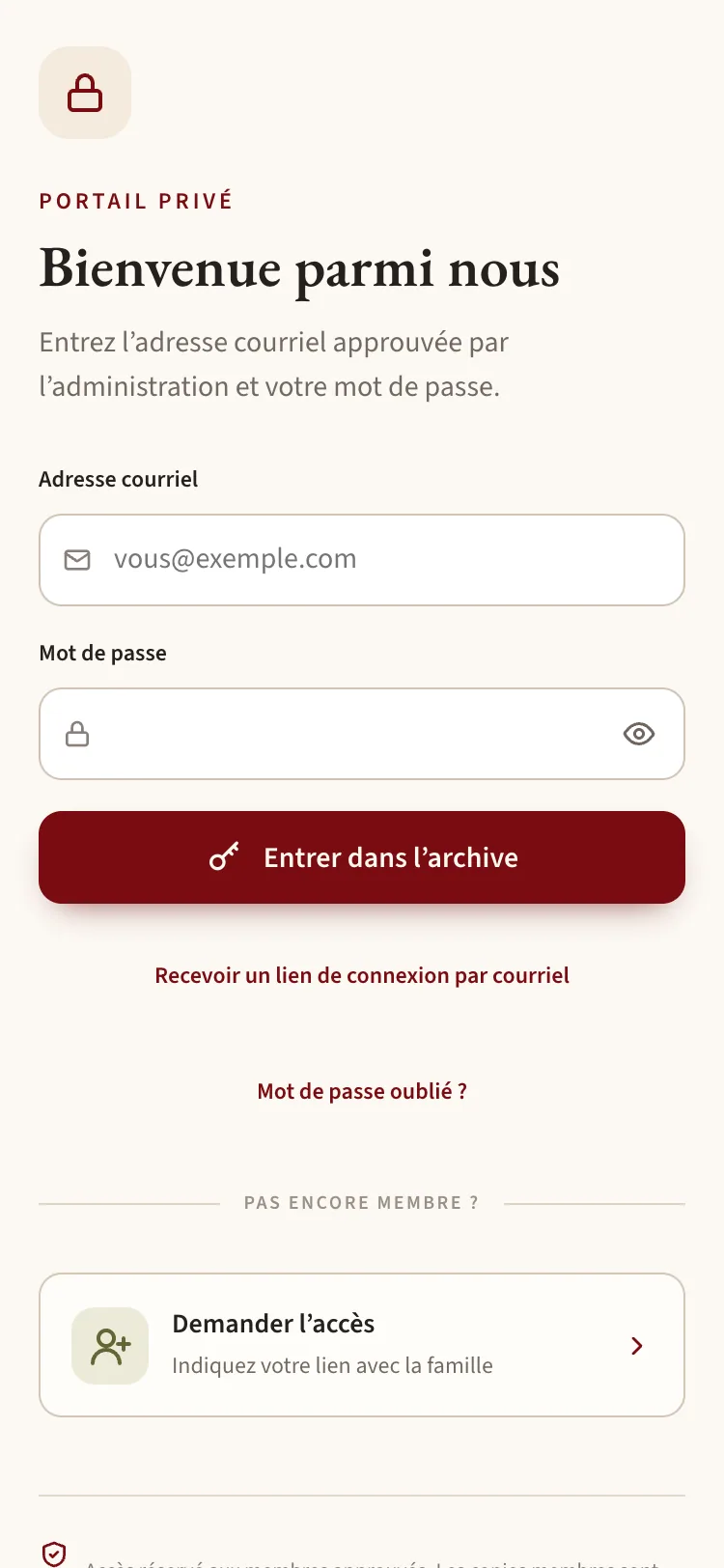
Vous voyez alors la page d’accès avec « Bienvenue parmi nous » et deux cases : « Adresse courriel » et « Mot de passe ».
Appuyez dans la case « Adresse courriel » et écrivez votre adresse, sans espace.
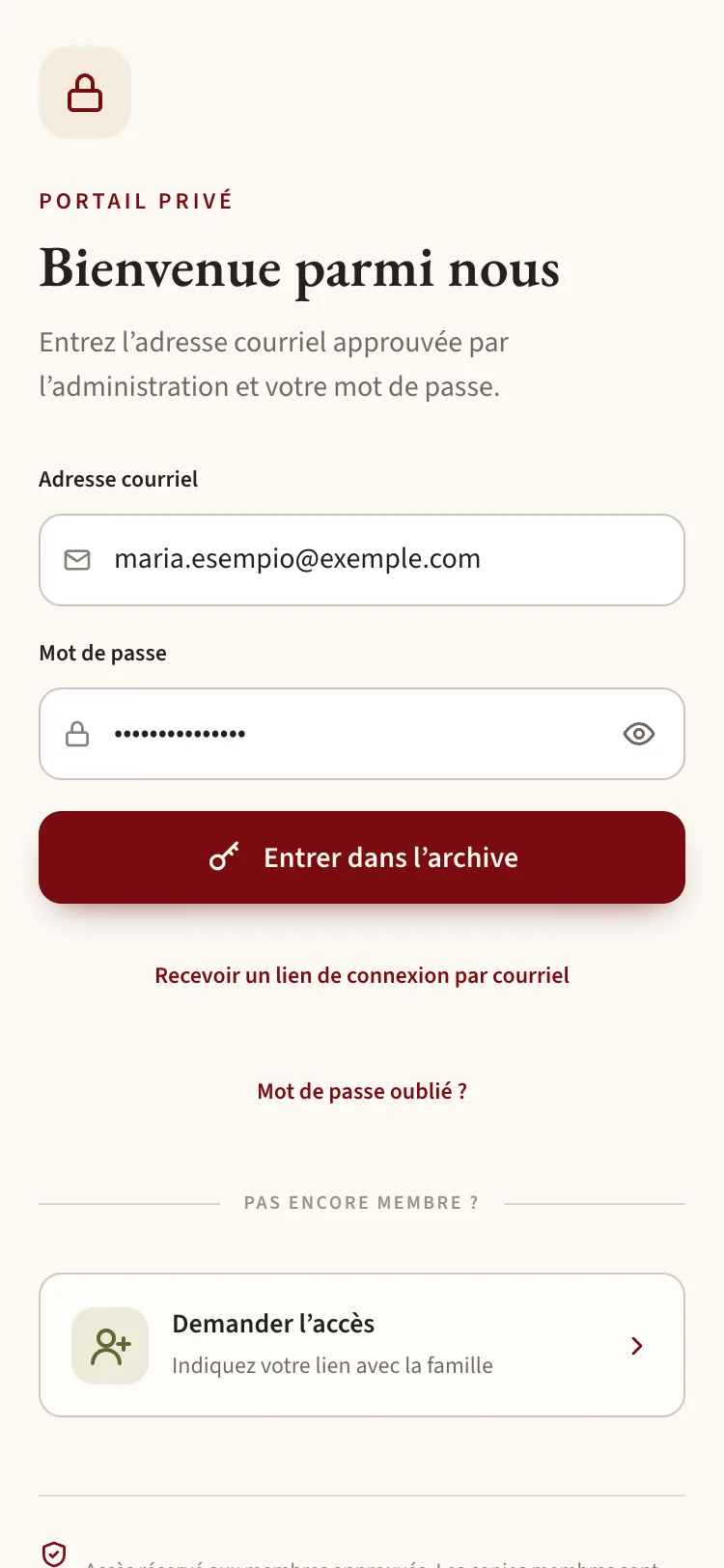
Appuyez dans la case « Mot de passe » et écrivez votre mot de passe. Vous voyez des petits ronds à la place des lettres : c’est normal. Pour vérifier ce que vous avez écrit, appuyez sur le petit œil à droite de la case.
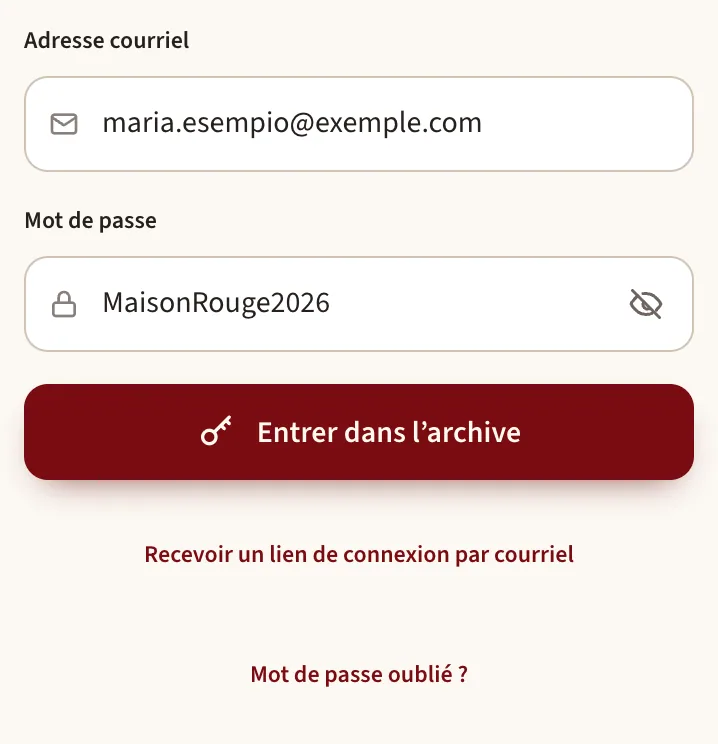
Appuyez sur le grand bouton rouge « Entrer dans l’archive ».
Vous voyez alors « Bonjour » et votre nom : vous êtes connecté.
Pour sortir, appuyez sur « Déconnexion ». Sur un téléphone, ouvrez d’abord le menu à trois traits : le bouton est en bas de la liste. Sur un ordinateur, il est en haut à droite. Faites-le toujours sur un ordinateur qui n’est pas à vous.
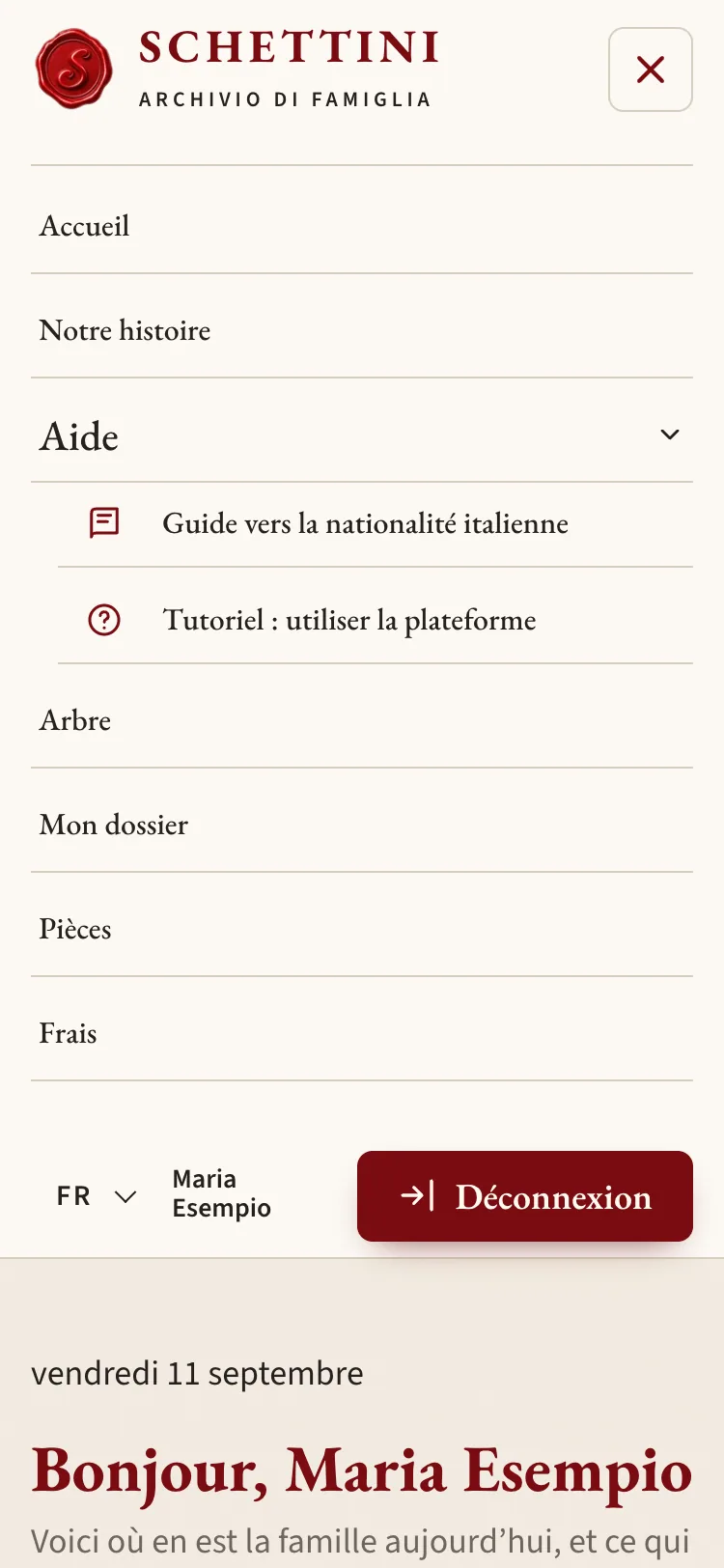
Vous voyez alors de nouveau la page d’accès.
Mot de passe oublié ? Sur la page d’accès, appuyez sur « Mot de passe oublié ? ». Écrivez votre adresse courriel et appuyez sur « Envoyer le lien de réinitialisation ». Ouvrez le courriel reçu, appuyez sur son bouton, et choisissez un nouveau mot de passe.
Vous pouvez aussi entrer sans mot de passe : appuyez sur « Recevoir un lien de connexion par courriel », écrivez votre adresse, puis appuyez sur le bouton du courriel reçu. Ce lien marche pendant 15 minutes.
Leçon 4 · 4 min
Se repérer sur le site
Le site a une barre en haut avec des onglets. Chaque onglet ouvre une page.
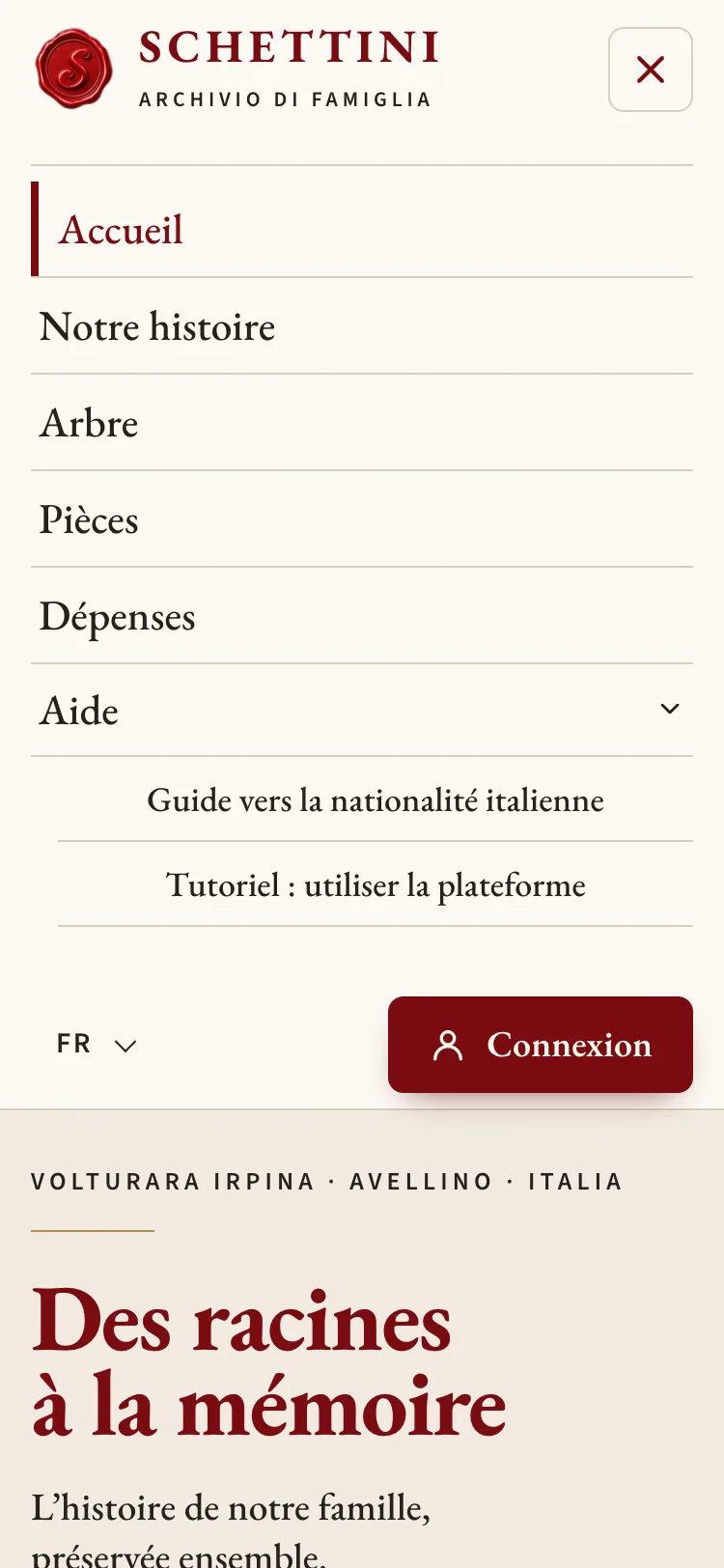
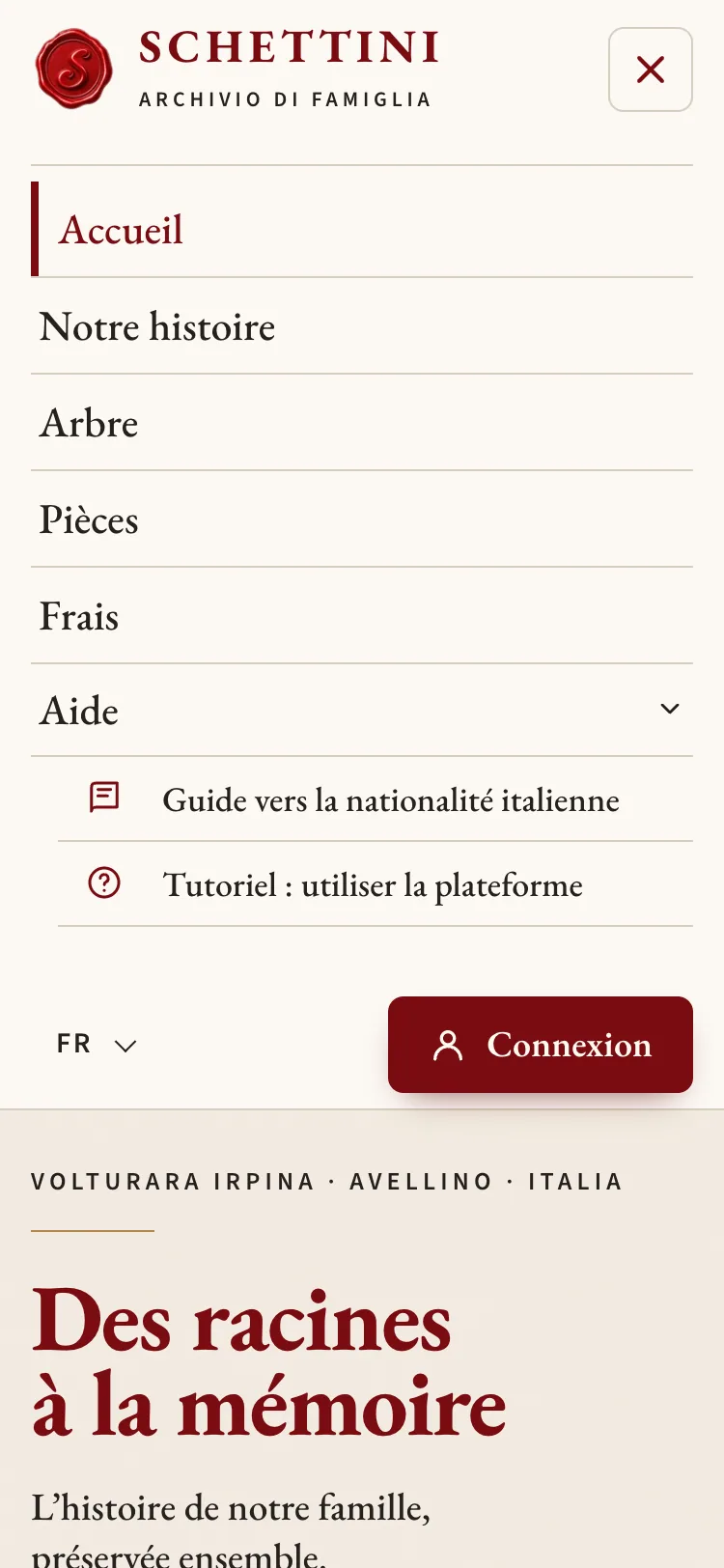
Regardez la barre en haut de l’écran. Sur un ordinateur, les onglets sont écrits les uns à côté des autres. Sur un téléphone, appuyez sur les trois petits traits en haut à droite pour les voir.
Sur un téléphone
Sur un ordinateur

Vous voyez alors la liste des onglets.
Voici à quoi sert chaque onglet :
- « Accueil » : la première page du site.
- « Notre histoire » : l’histoire de la famille, de l’Italie à Haïti.
- « Arbre » : toutes les personnes de la famille, avec leurs parents et leurs enfants.
- « Mon dossier » : les papiers nécessaires pour votre nationalité italienne.
- « Pièces » : tous les actes (naissance, mariage, décès) de la famille.
- « Dépenses » : les dépenses partagées, et qui doit quoi.
- « Aide » : cette page et le guide vers la nationalité italienne. C’est toujours le dernier onglet.
Pour changer la langue, appuyez sur « FR » en haut et choisissez « EN » (anglais) ou « ES » (espagnol). Le site se souvient de votre choix.
Appuyez sur « Espace famille » (ou sur le sceau en haut à gauche) pour revenir à votre page personnelle.
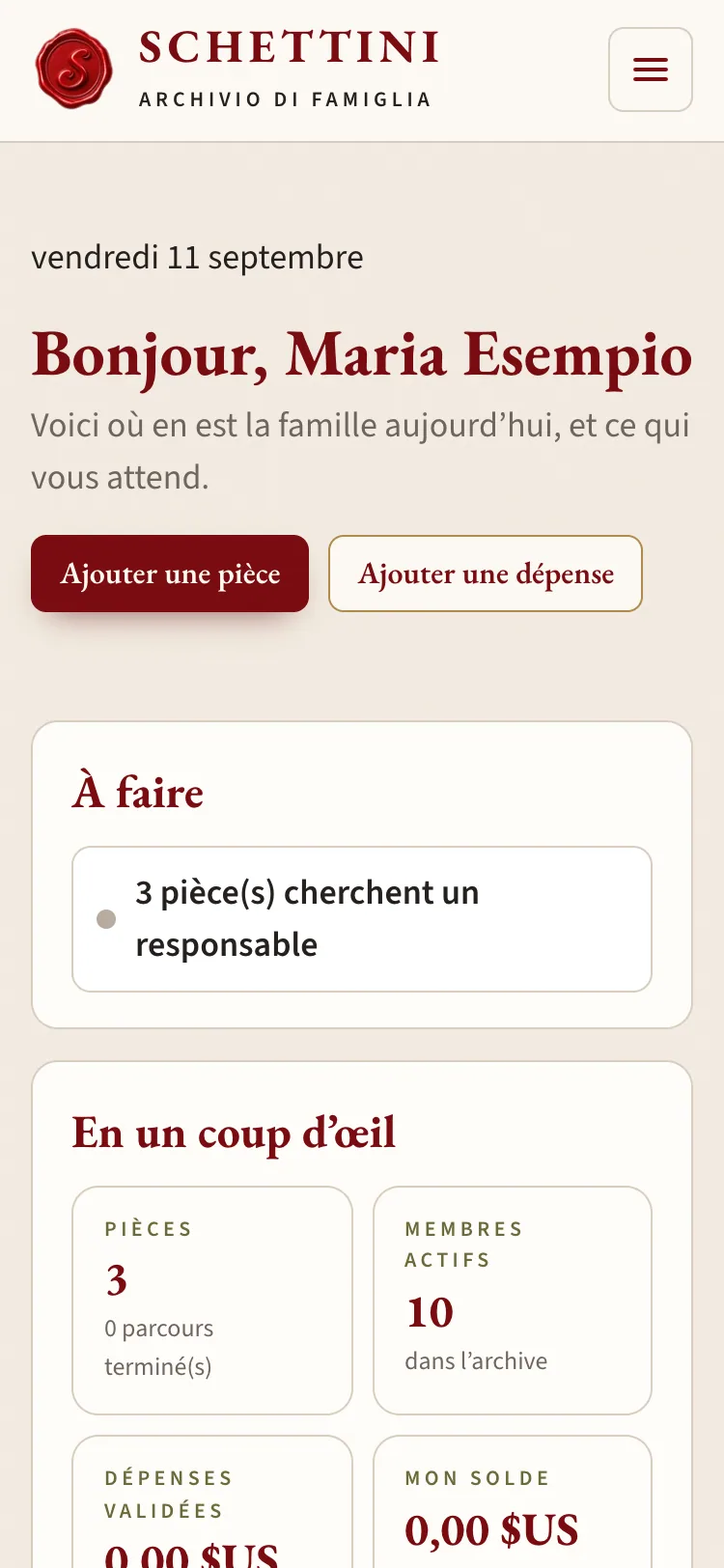
Vous voyez alors « Bonjour » et votre nom, puis une liste « À faire » : ce sont les choses que le site attend de vous. Si la liste est vide, tout est en ordre.
Leçon 5 · 3 min
Répondre à « Êtes-vous cette personne ? »
La première fois, le site cherche votre place dans l’arbre de la famille et vous pose une question.
Sur votre « Espace famille », une fenêtre demande « Êtes-vous cette personne ? » avec un nom, une année de naissance et les parents.
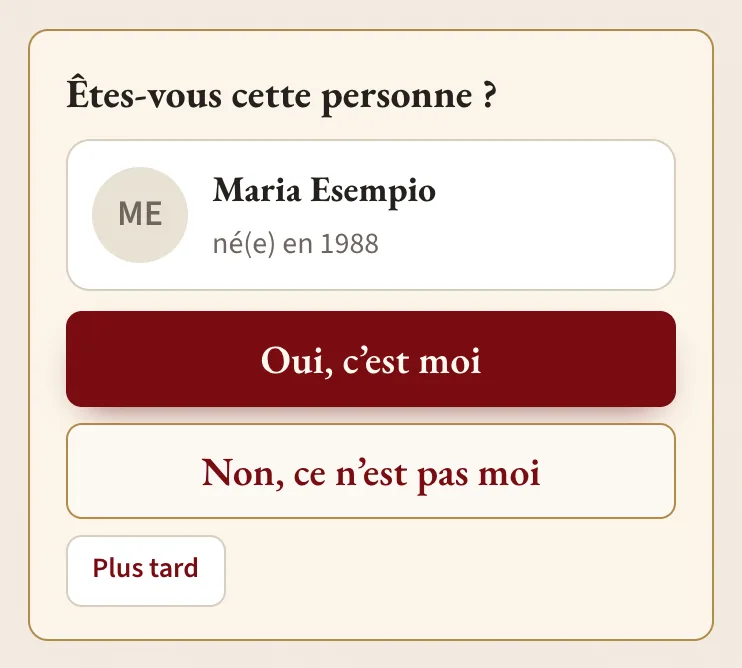
Si c’est bien vous, appuyez sur « Oui, c’est moi ».
Vous voyez alors « Bienvenue » avec votre nom : votre fiche est reliée à votre compte.
Si ce n’est pas vous, appuyez sur « Non, ce n’est pas moi ». Si plusieurs personnes sont proposées, choisissez la bonne avec « C’est moi », ou appuyez sur « Aucune de ces personnes ».
Si vous n’êtes pas encore dans l’arbre, une fiche à remplir apparaît : « Rattachez-vous à l’arbre ». Écrivez vos prénoms, votre nom, votre date de naissance, votre père et votre mère. Puis appuyez sur « Créer ma fiche ».
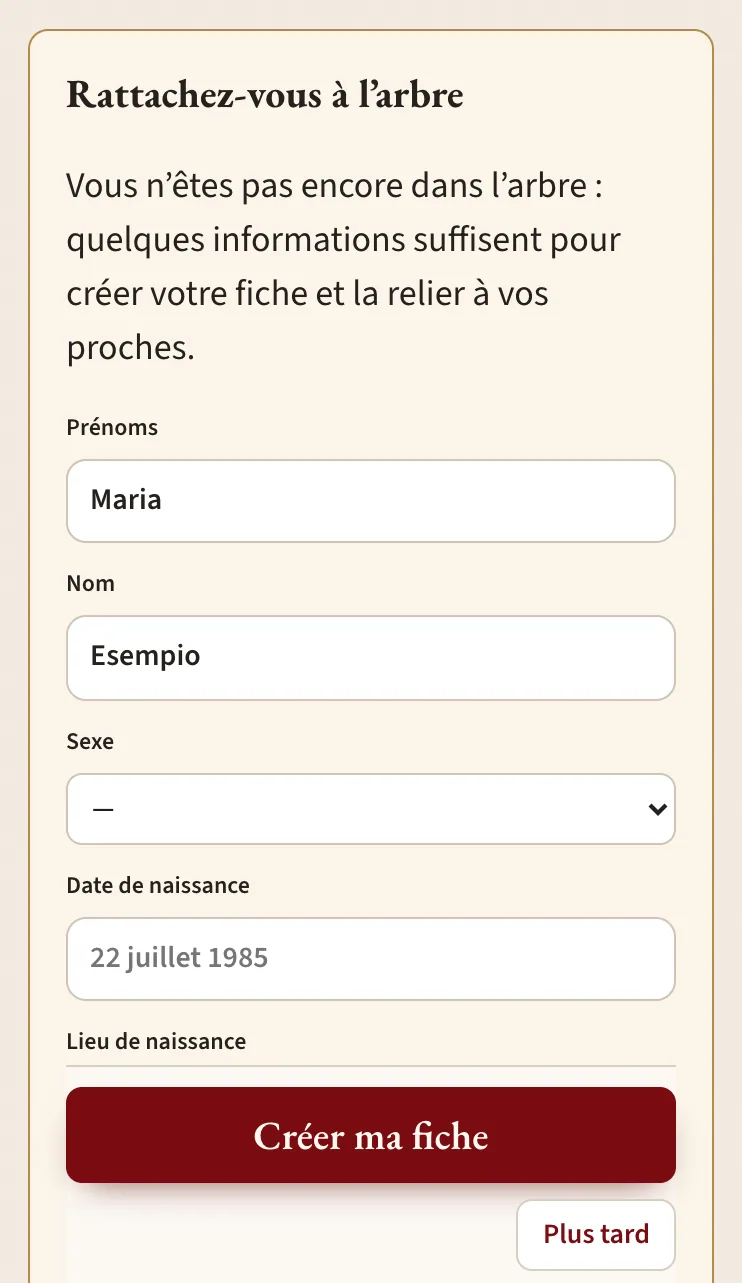
Vous voyez alors « Votre fiche est créée ». L’administration vérifie, puis vous rattache à vos parents.
Leçon 6 · 4 min
Regarder l’arbre et trouver quelqu’un
L’arbre montre toute la famille : chaque personne est une petite carte. Les parents sont en haut, les enfants en bas.
Appuyez sur l’onglet « Arbre ».
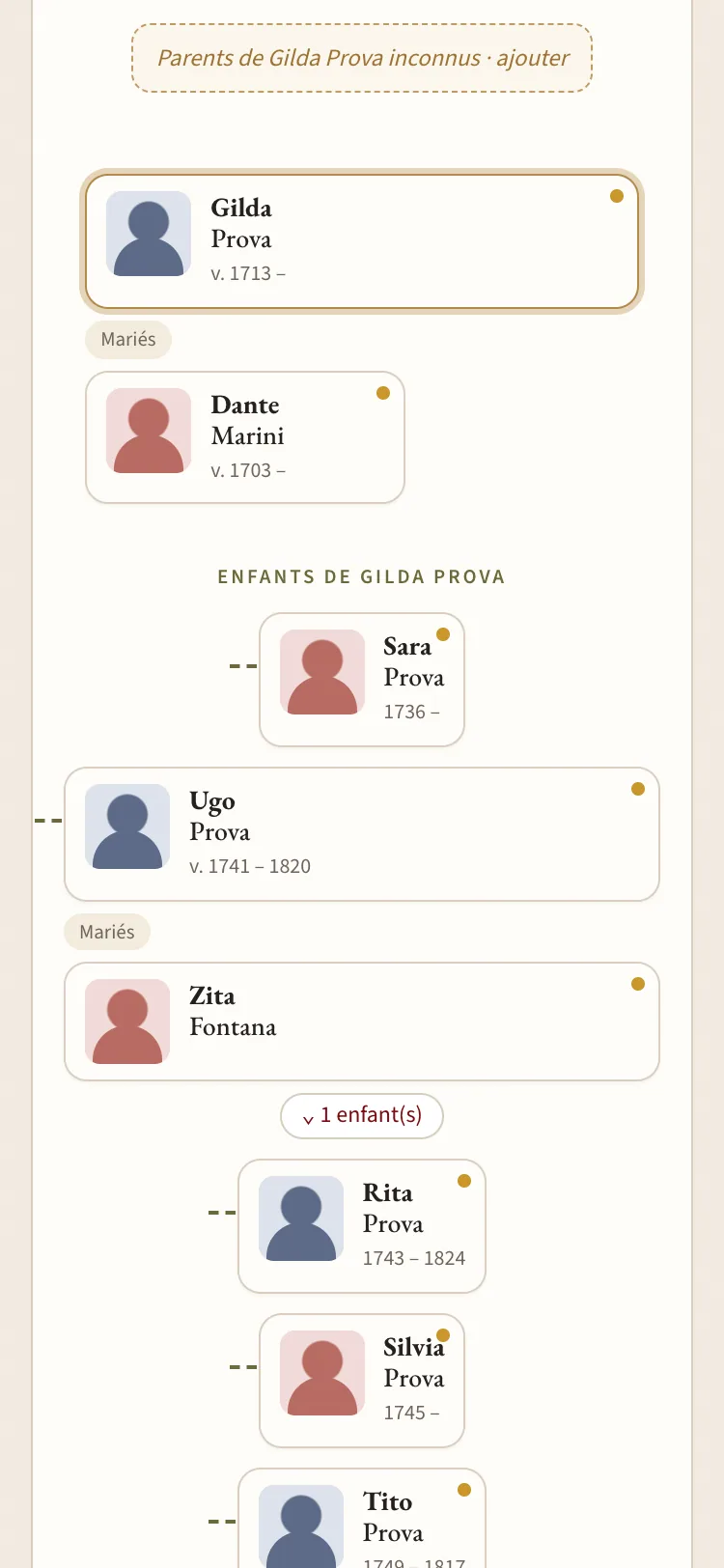
Vous voyez alors les cartes de la famille, reliées par des traits.
Pour trouver quelqu’un, appuyez dans la case « Trouver dans l’arbre » et écrivez le début de son prénom ou de son nom.
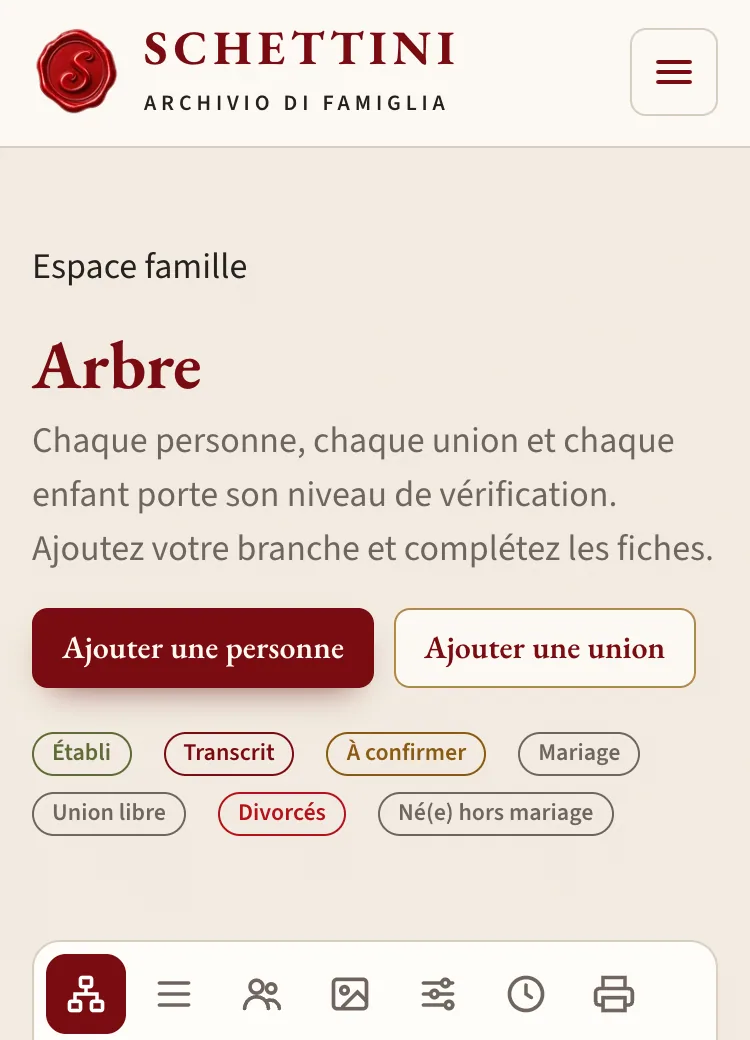
Vous voyez alors une liste de noms. Appuyez sur le bon.
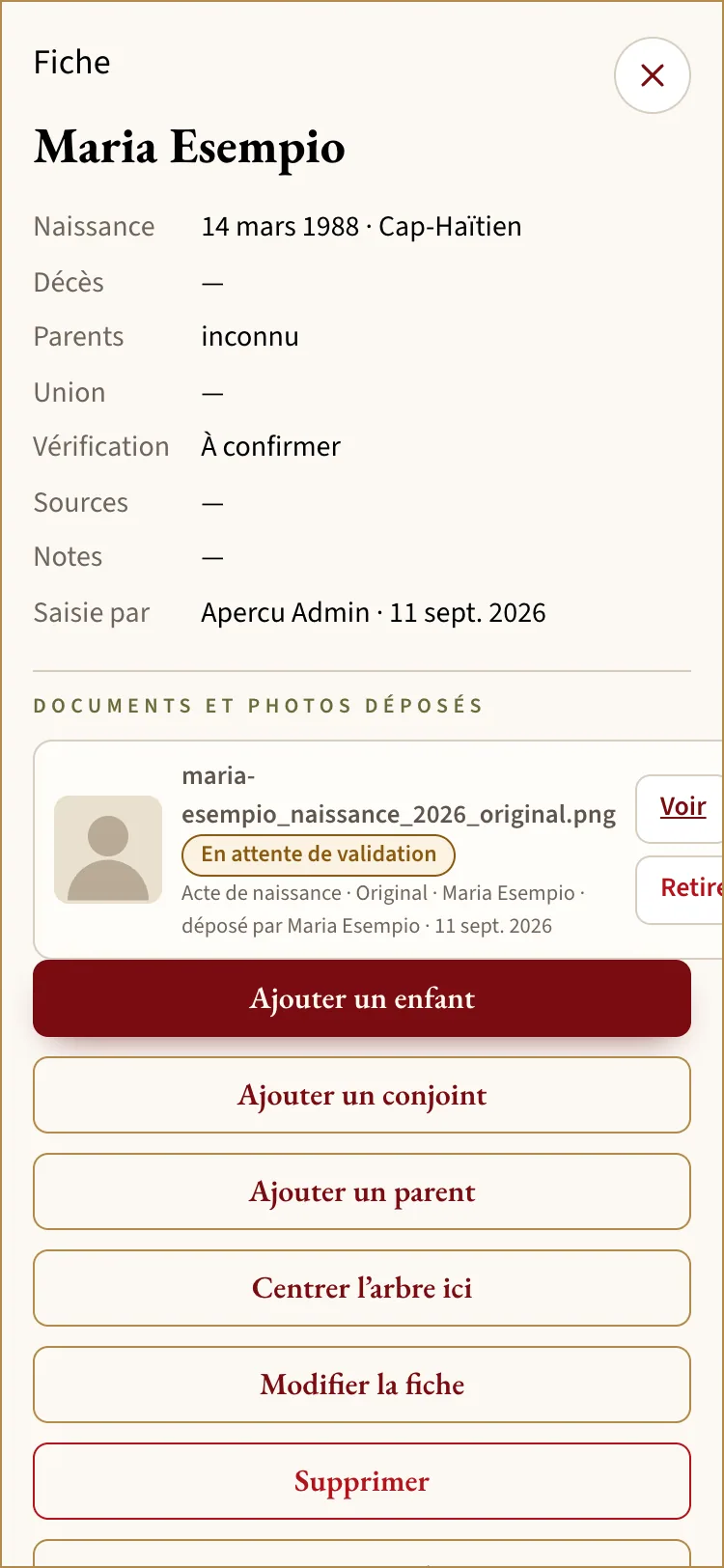
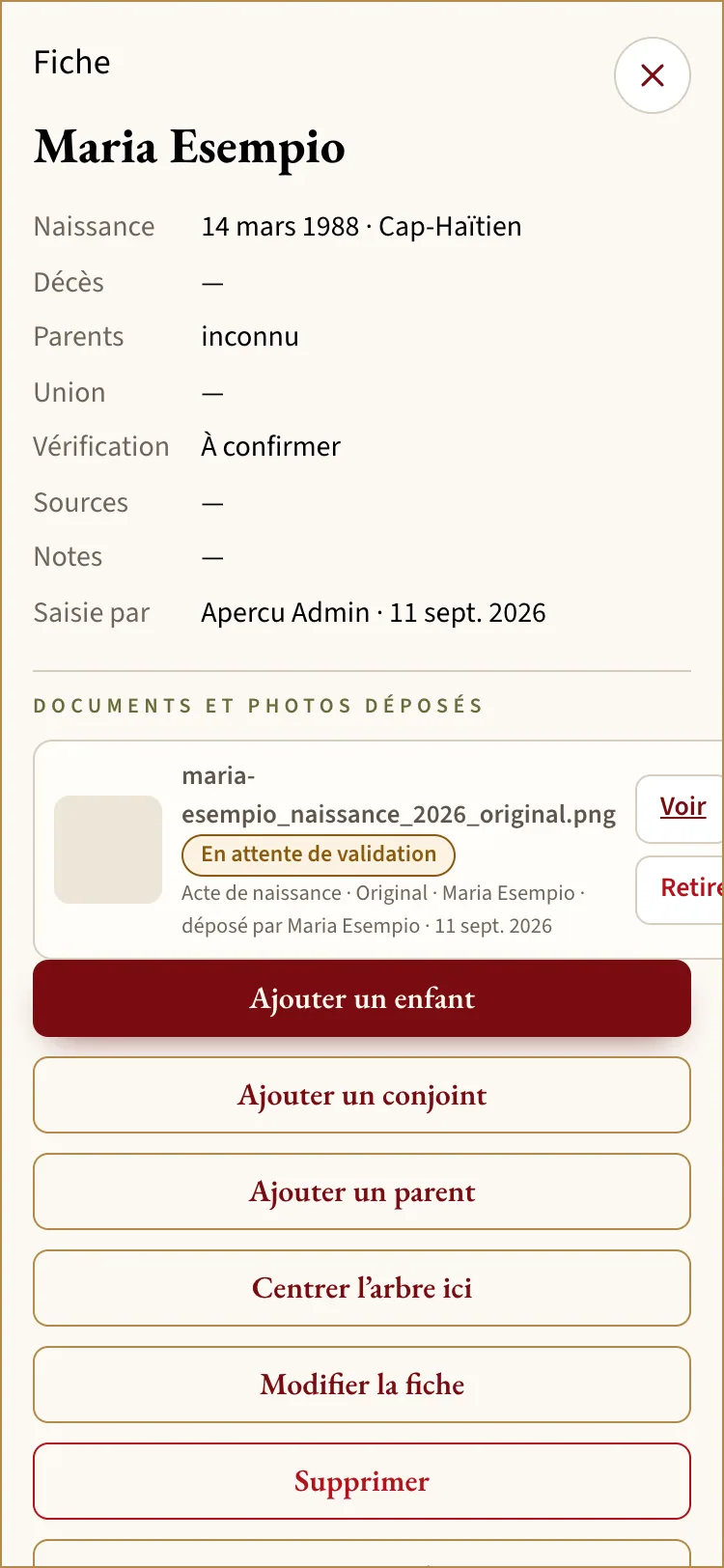
Appuyez sur une carte pour ouvrir la fiche de cette personne : ses dates, ses lieux, ses parents, ses enfants, ses documents.
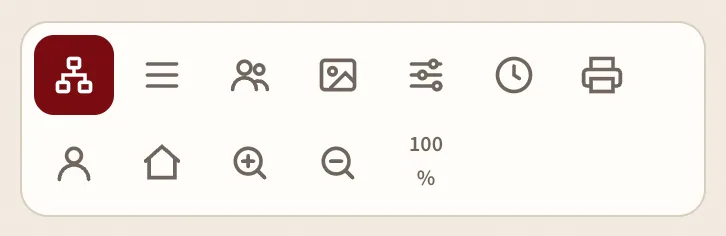
Pour vous déplacer, glissez avec un doigt (ou avec la souris). Pour agrandir ou réduire, appuyez sur les boutons de la loupe avec + et −, ou pincez l’écran avec deux doigts.
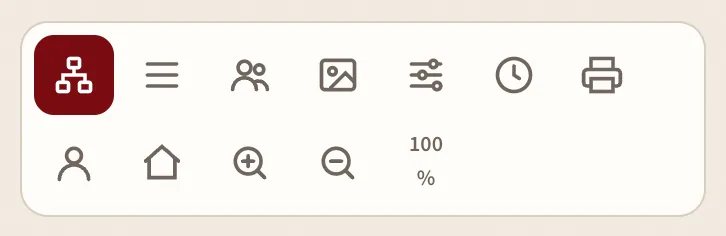
Pour revenir sur vous, appuyez sur « Ma fiche ». Pour voir toute la famille d’un coup, appuyez sur « Vue d’ensemble ».
Leçon 7 · 5 min
Ajouter une personne ou corriger une fiche
Vous pouvez ajouter quelqu’un qui manque, ou corriger une erreur. Rien ne se perd, tout est vérifié.
Dans l’arbre, ouvrez la fiche de la personne concernée (par exemple la mère de l’enfant à ajouter).
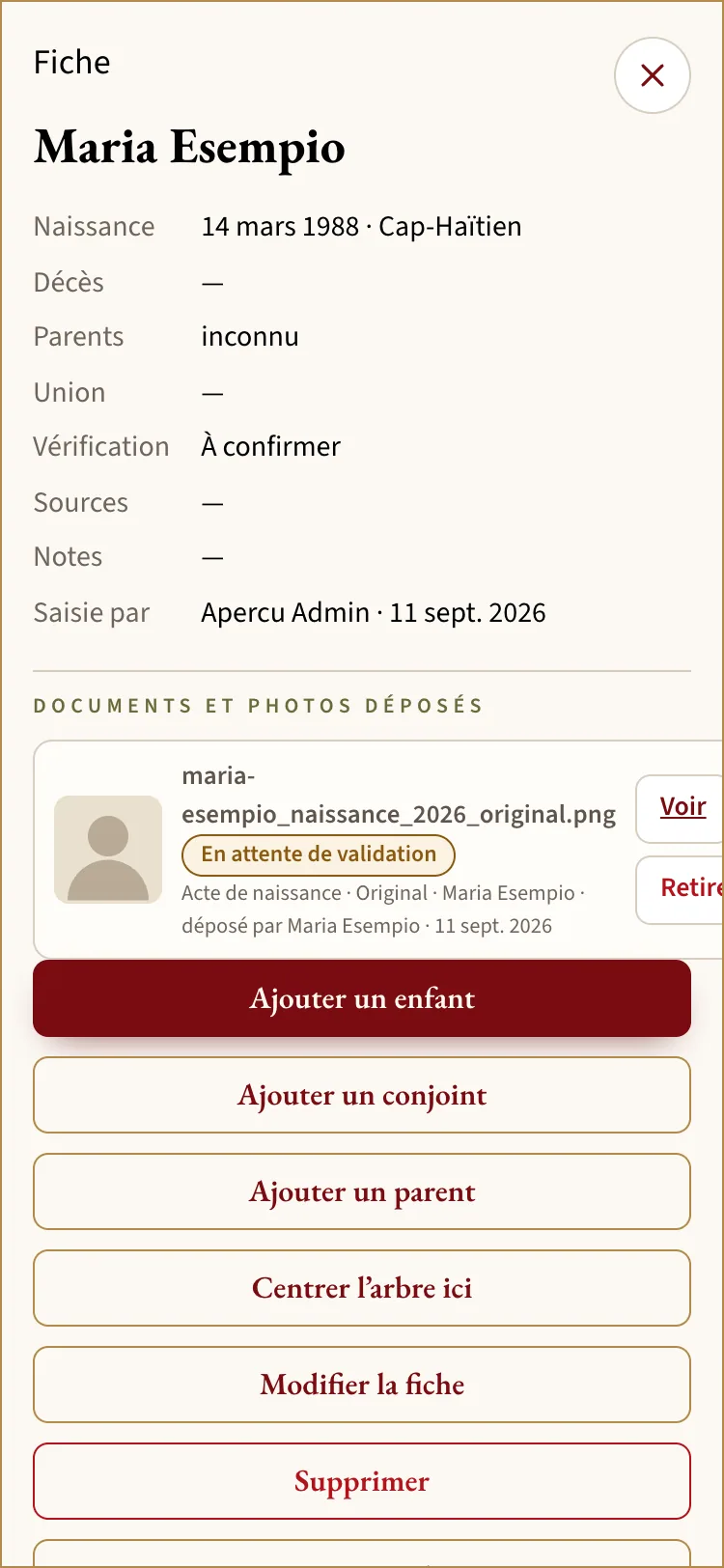
Appuyez sur la carte de cette personne. Dans la fenêtre qui s’ouvre, appuyez sur « Ajouter un enfant » ou « Ajouter un conjoint ».
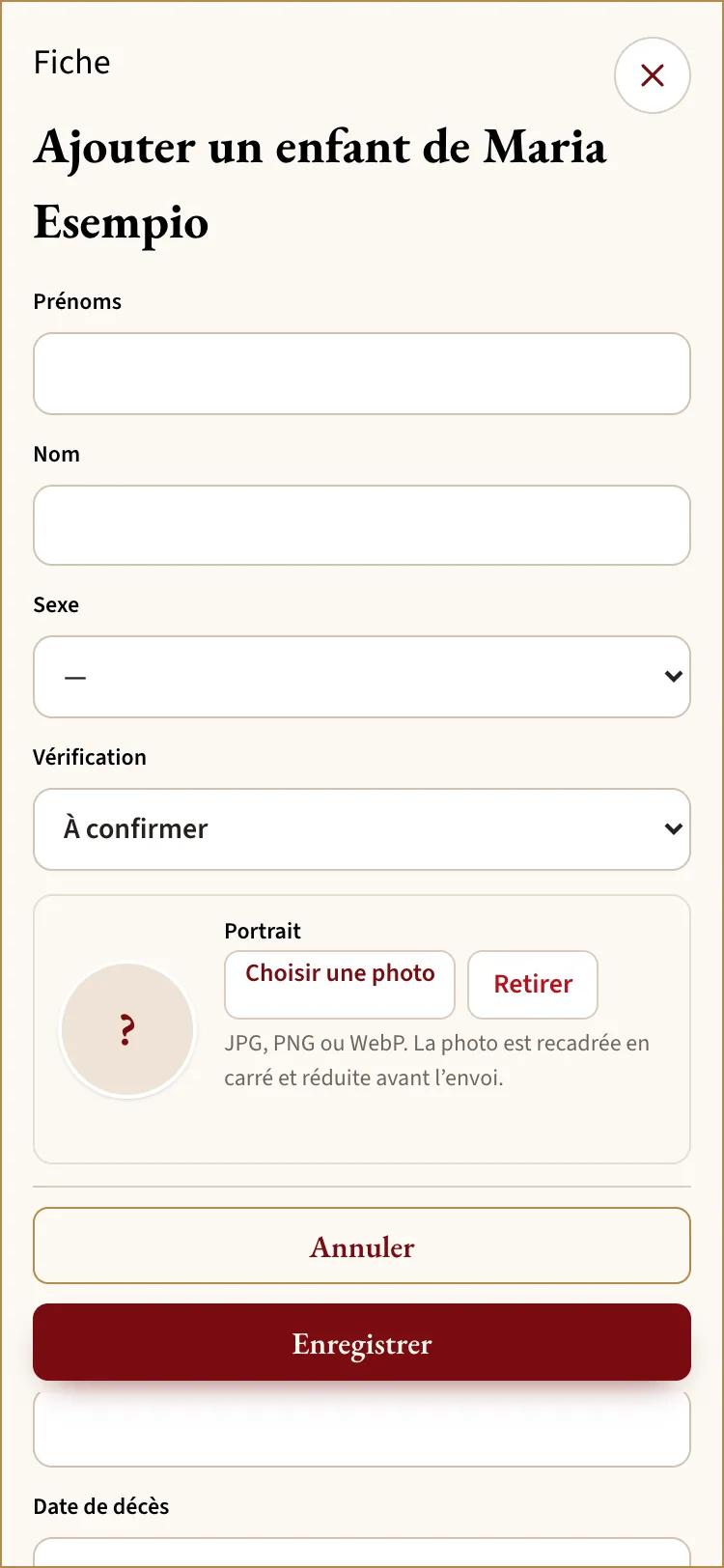
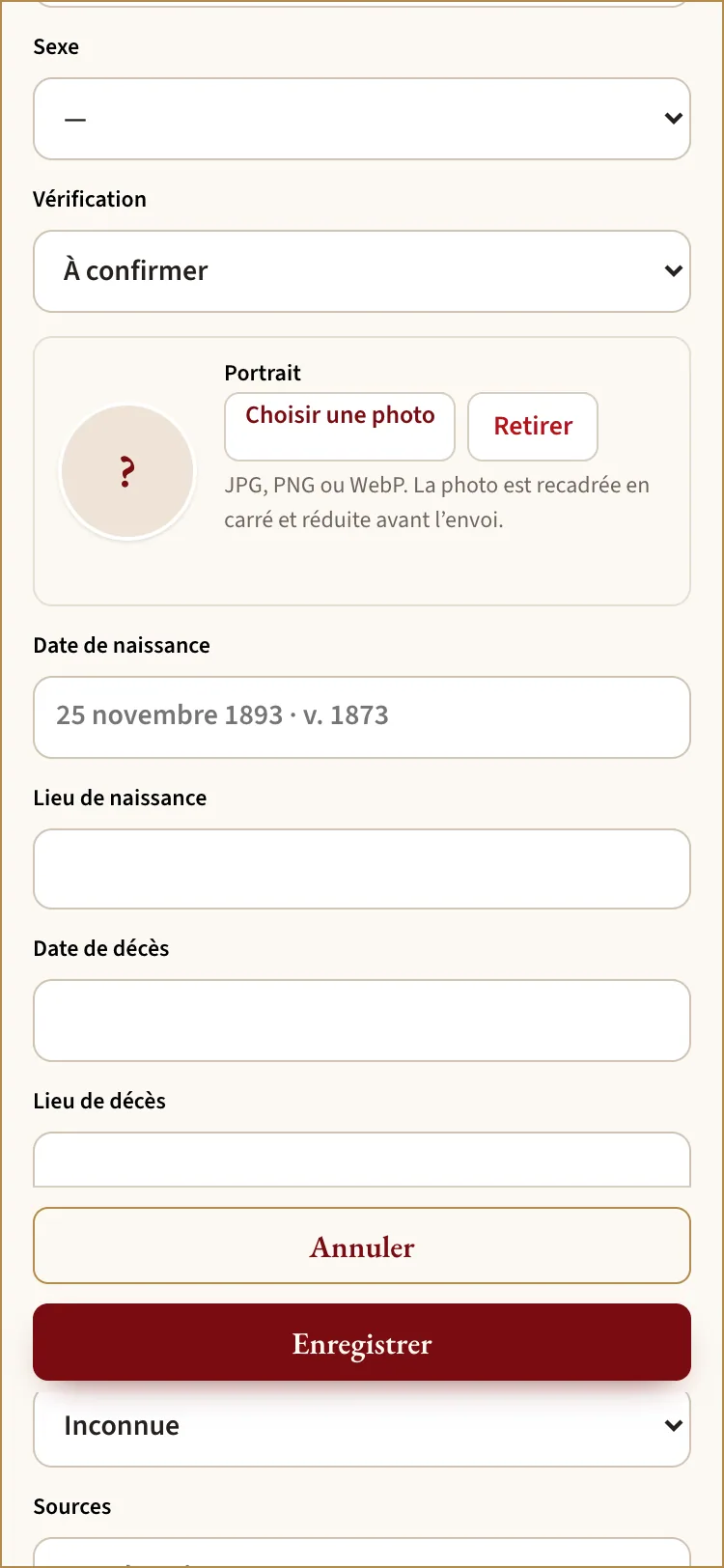
Vous voyez alors un formulaire avec des cases : « Prénoms », « Nom », « Date de naissance », « Lieu de naissance ».
Remplissez ce que vous savez. Ce n’est pas grave si une case reste vide : on pourra compléter plus tard.
Appuyez sur « Enregistrer ».
Vous voyez alors la nouvelle carte dans l’arbre.
Pour corriger une fiche, appuyez sur la carte, puis sur « Modifier la fiche ». Changez ce qu’il faut, puis appuyez sur « Enregistrer ».
Leçon 8 · 3 min
Ajouter une photo (un portrait)
Chaque personne peut avoir un portrait : une photo de son visage.
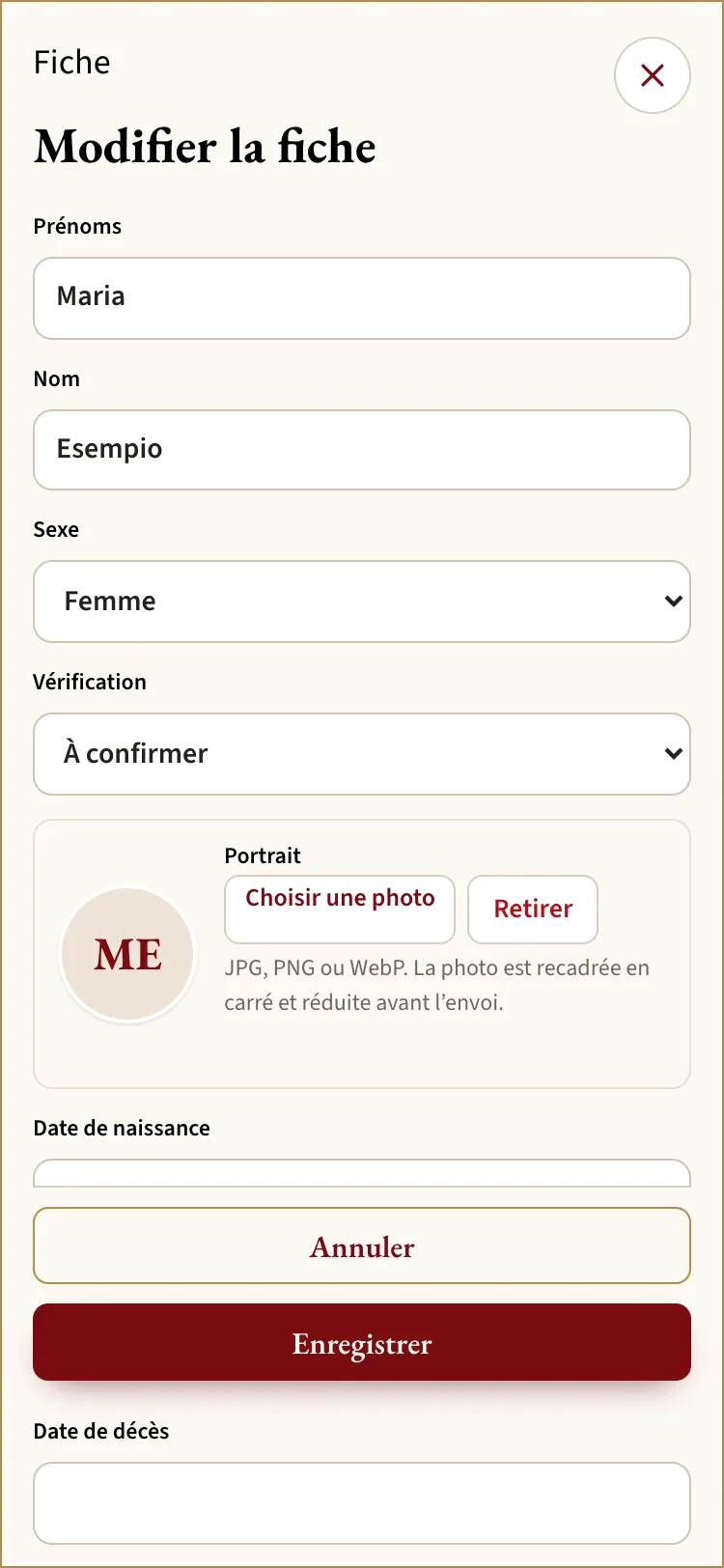
Dans l’arbre, appuyez sur la carte de la personne, puis sur « Modifier la fiche ».
Appuyez sur « Choisir une photo ».
Vous voyez alors votre téléphone vous proposer de prendre une photo, ou d’en choisir une dans vos images.
Choisissez une photo où le visage est bien visible. Le site la recadre en carré tout seul.
Appuyez sur « Enregistrer ».
Vous voyez alors le portrait sur la carte de la personne.
Leçon 9 · 5 min
Déposer un document (un acte)
Un acte, c’est un papier officiel : acte de naissance, de mariage, de décès. Vous pouvez le photographier et le déposer sur le site.
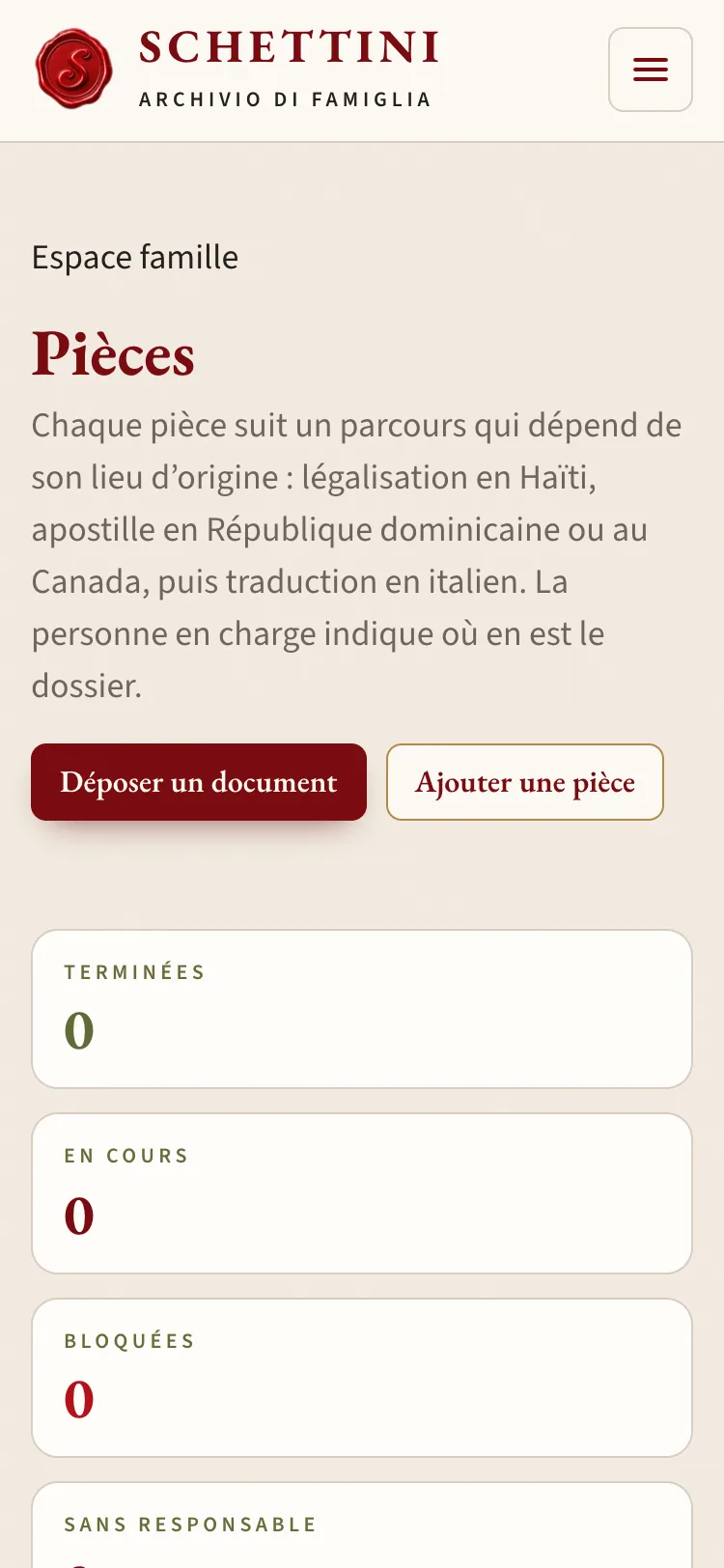
Ouvrez l’onglet « Pièces » et appuyez sur « Déposer un document ».
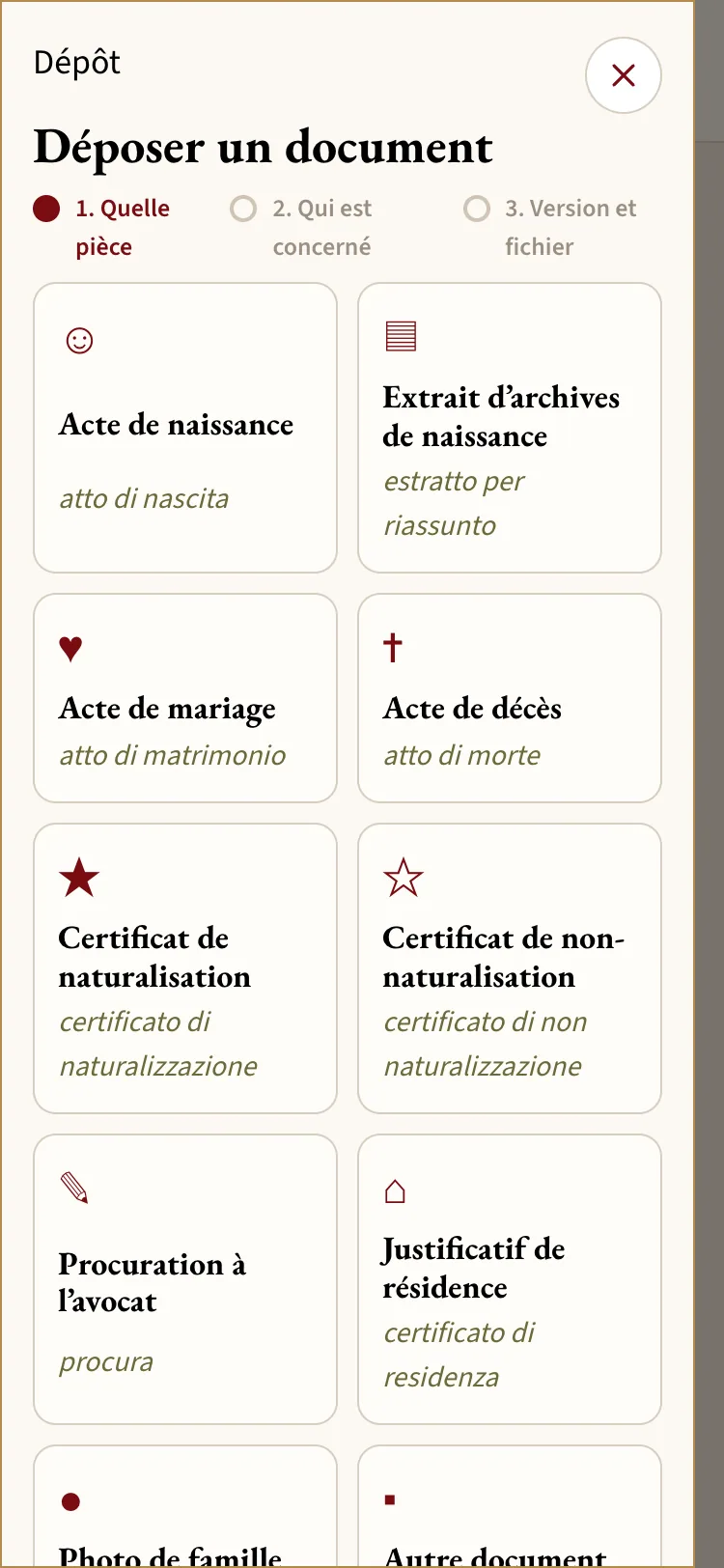
Vous voyez alors une fenêtre en 3 écrans : « 1. Quelle pièce », « 2. Qui est concerné », « 3. Version et fichier ».
Écran 1 : choisissez le type de papier (naissance, mariage, décès…).
Écran 2 : écrivez le nom de la personne concernée et choisissez-la dans la liste. Un acte de mariage concerne 2 personnes.
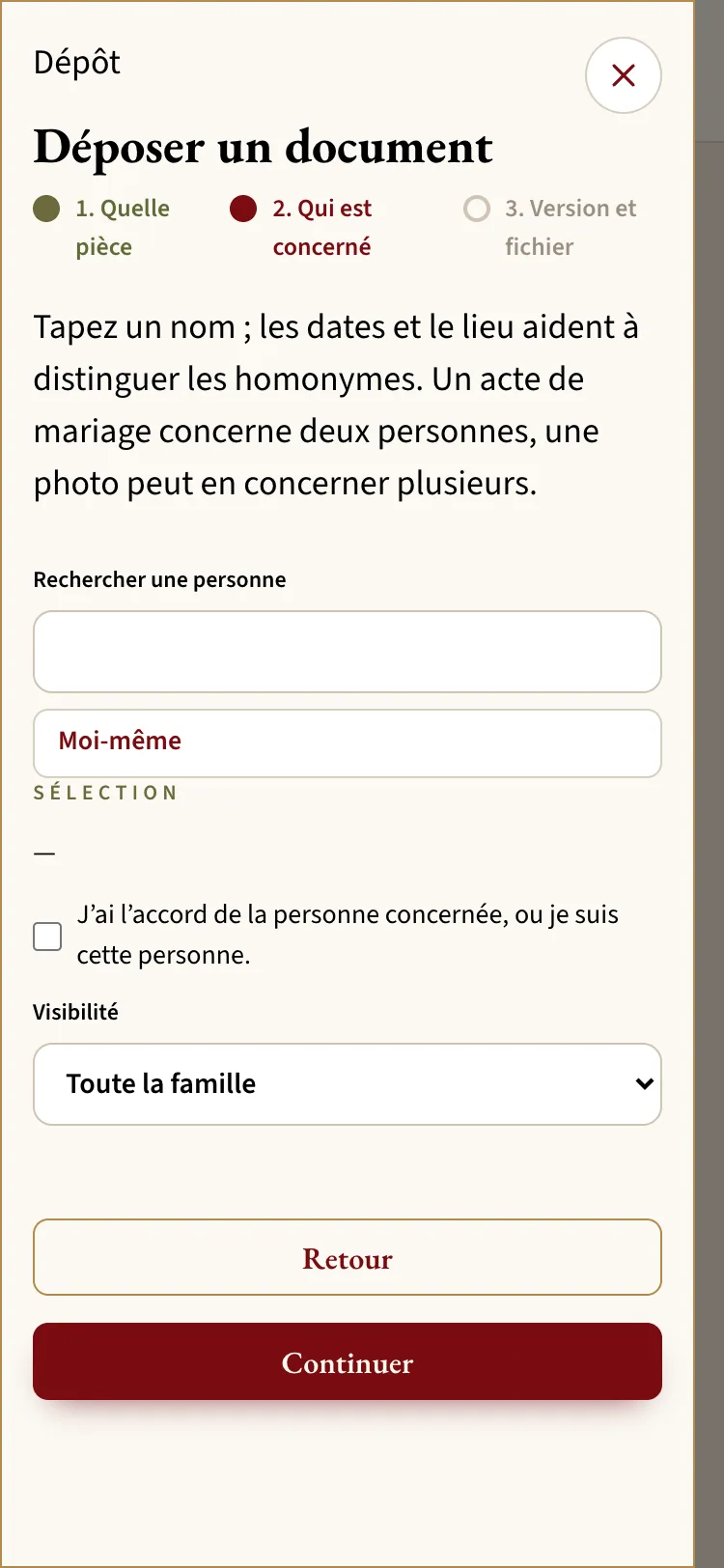
Si la personne est vivante, cochez la case « J’ai l’accord de la personne concernée, ou je suis cette personne ».
Vous choisissez ensuite qui pourra voir ce papier : « Toute la famille », « Ma branche seulement » ou « La personne concernée seulement ». Les membres qui ne sont pas concernés le voient avec le sceau de la famille en filigrane, très pâle. Vous pourrez changer ce choix plus tard.
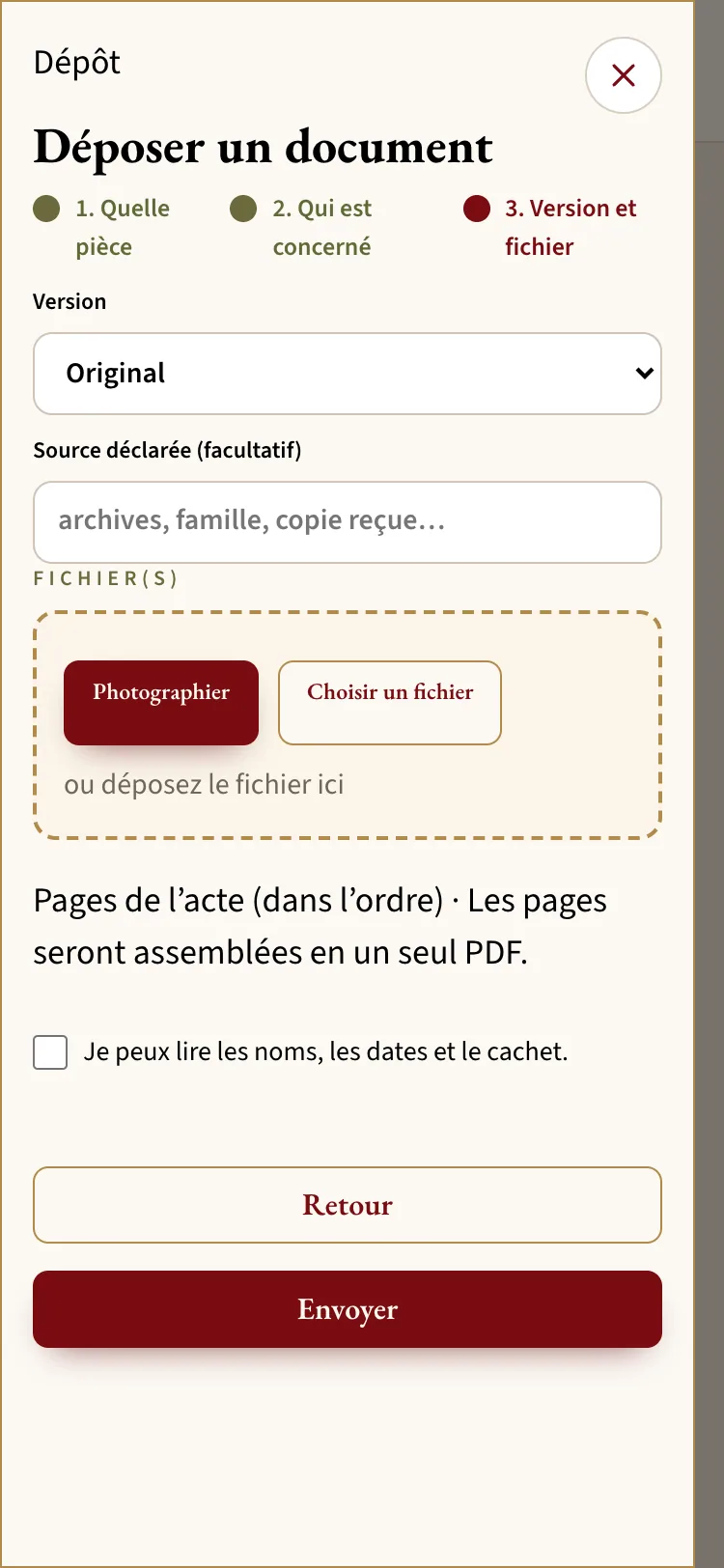
Écran 3 : appuyez sur « Photographier ». Posez le papier bien à plat, près d’une fenêtre, sans ombre. Les 4 coins doivent être visibles sur l’écran.
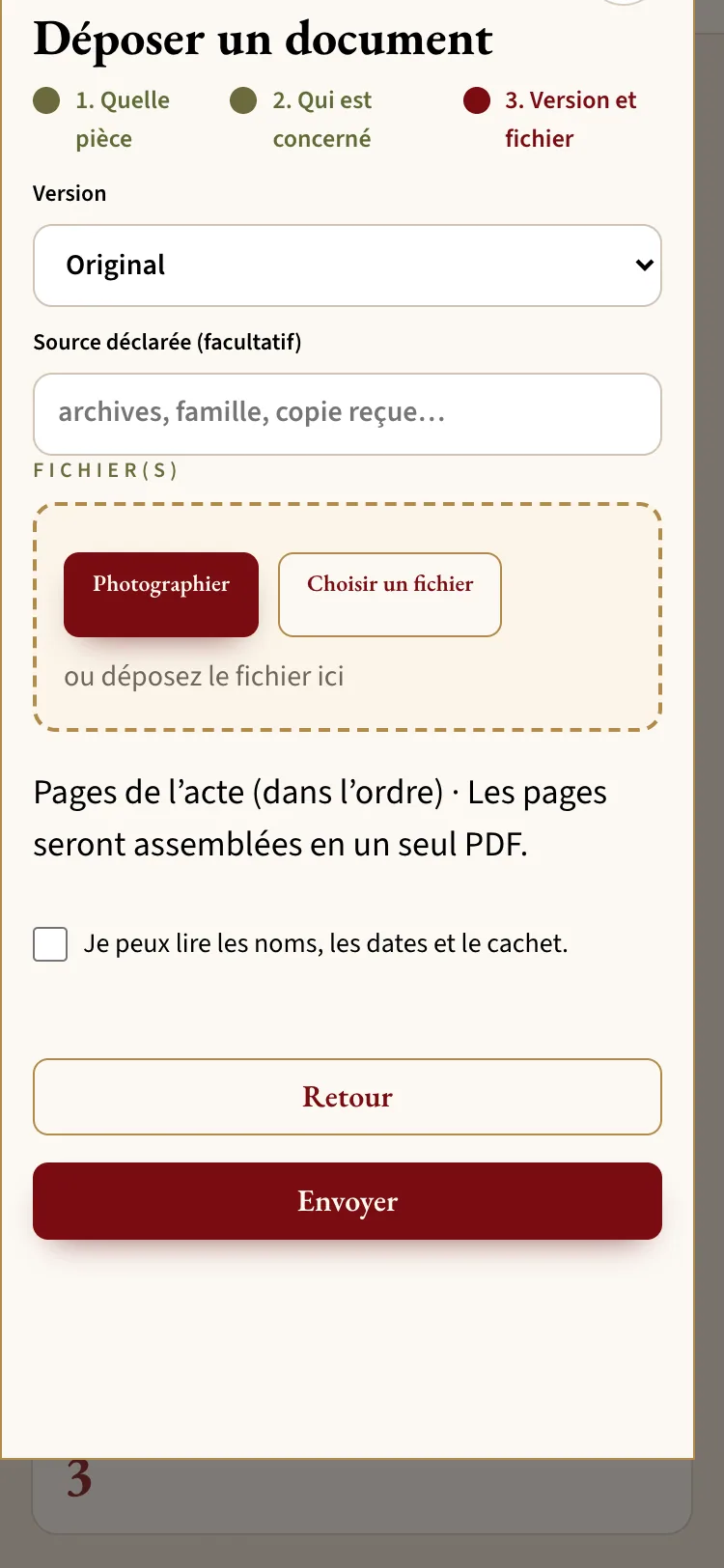
Vous voyez alors la photo dans la fenêtre. Si elle est floue, reprenez-la. Le bouton « Redresser » corrige un papier photographié de travers.
Appuyez sur « Envoyer ».
Vous voyez alors « Envoyé, en attente de validation ». L’administration regarde le document. Vous recevrez un courriel quand il est validé, ou si une meilleure photo est demandée.
Leçon 10 · 3 min
Mon dossier de citoyenneté
Votre dossier, c’est la liste des papiers qu’il faut réunir pour vous, vos parents et vos grands-parents, jusqu’à l’ancêtre italien.
Appuyez sur l’onglet « Mon dossier ».
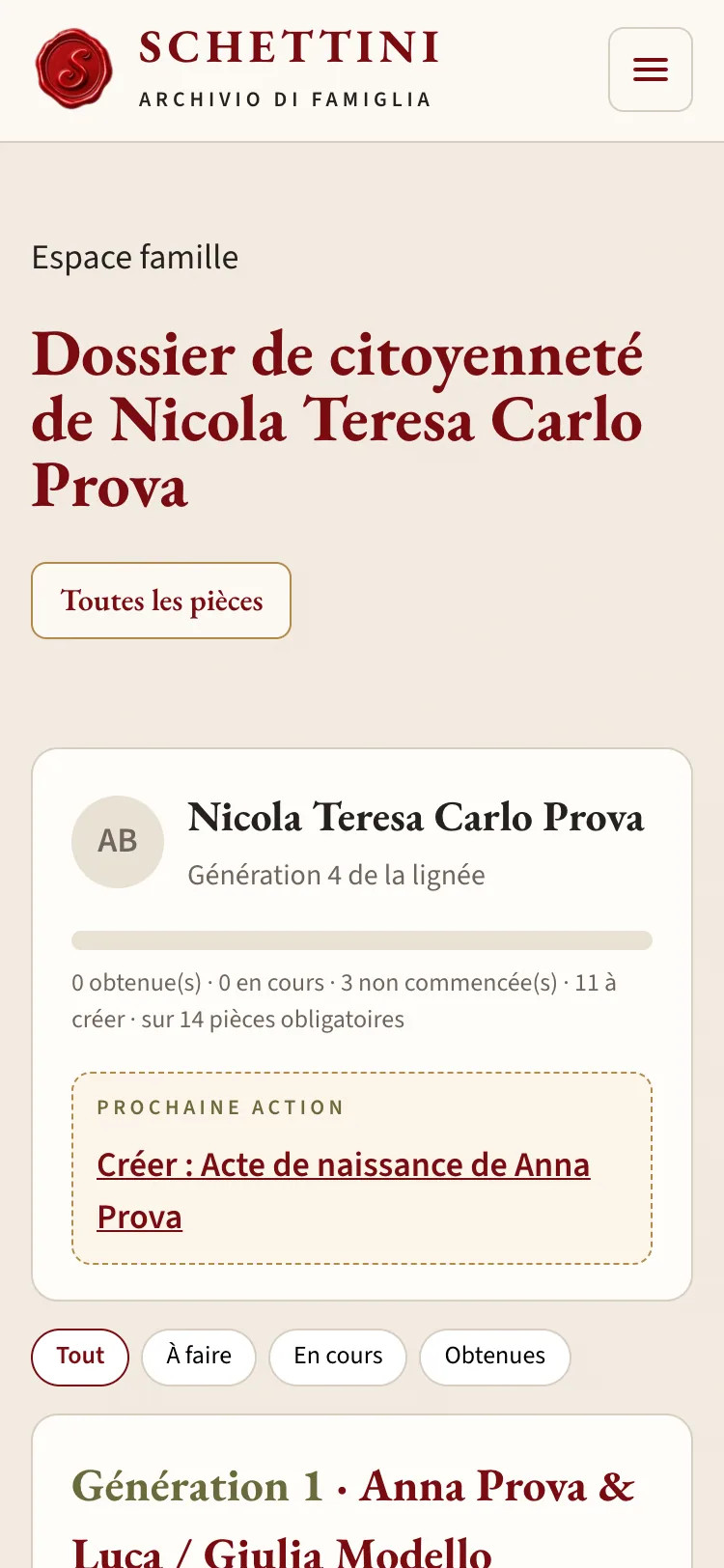
Vous voyez alors une liste de pièces, une par ligne, avec un petit rond de couleur.
Les ronds : gris « À créer » (personne ne s’en occupe encore), orange « En cours » (quelqu’un s’en occupe), vert « Obtenue » (c’est fini).
Regardez la ligne « Prochaine action » : elle dit quoi faire maintenant, par exemple « Créer : acte de naissance de … ».
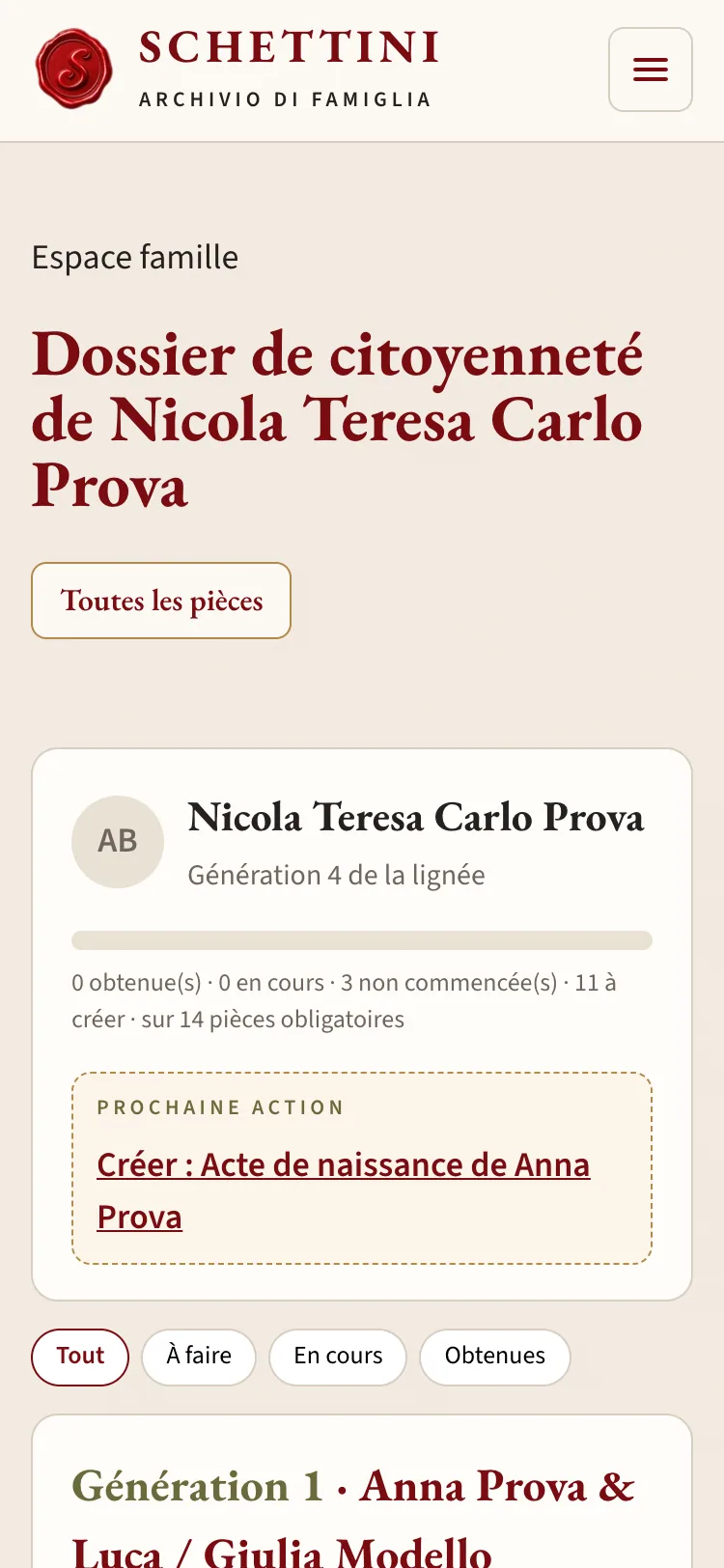
Pour vous occuper d’une pièce, appuyez sur « Créer la pièce » ou « Prendre en charge ». La famille verra que vous vous en chargez.
Leçon 11 · 4 min
Les frais
Les papiers coûtent de l’argent : timbres, traductions, légalisations. La page « Dépenses » compte qui a payé quoi et partage les frais.
Appuyez sur l’onglet « Dépenses ».
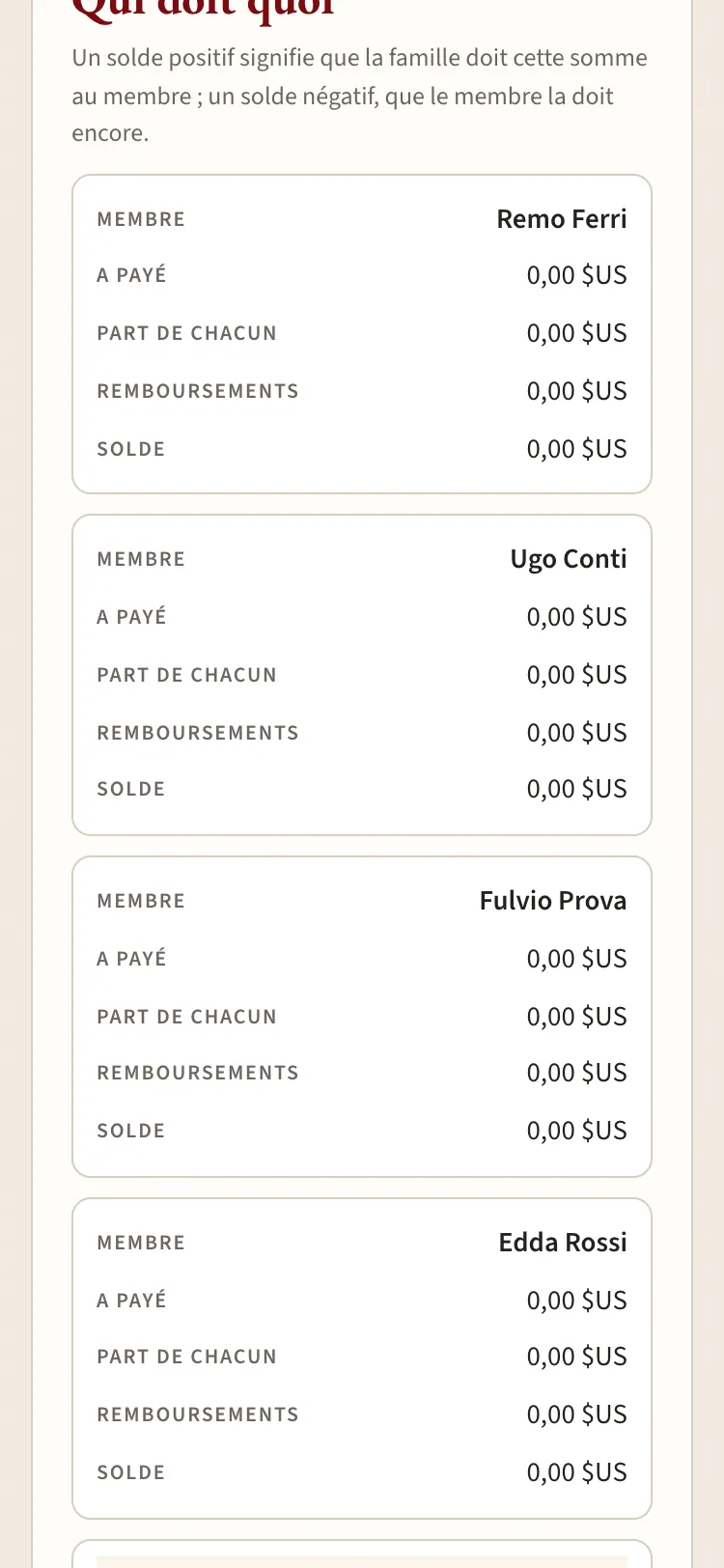
Vous voyez alors « Qui doit quoi » : la liste des membres avec ce que chacun doit, ou doit recevoir.
Vous avez payé quelque chose ? Appuyez sur « Ajouter une dépense ». Écrivez un titre (par exemple « Traduction acte de naissance »), le montant, et pour qui c’est.
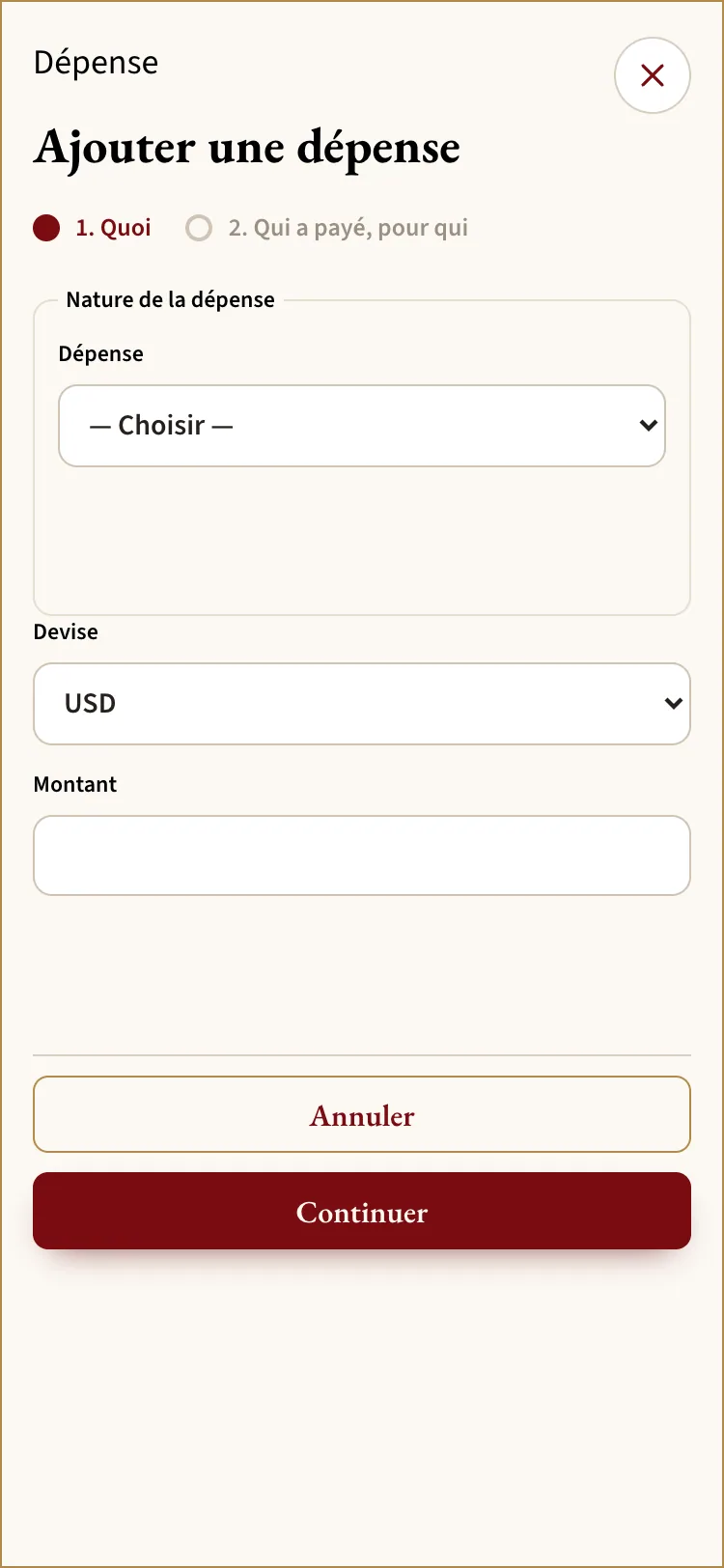
Appuyez sur « Joindre un fichier » pour ajouter la photo du reçu. Puis appuyez sur « Enregistrer ».
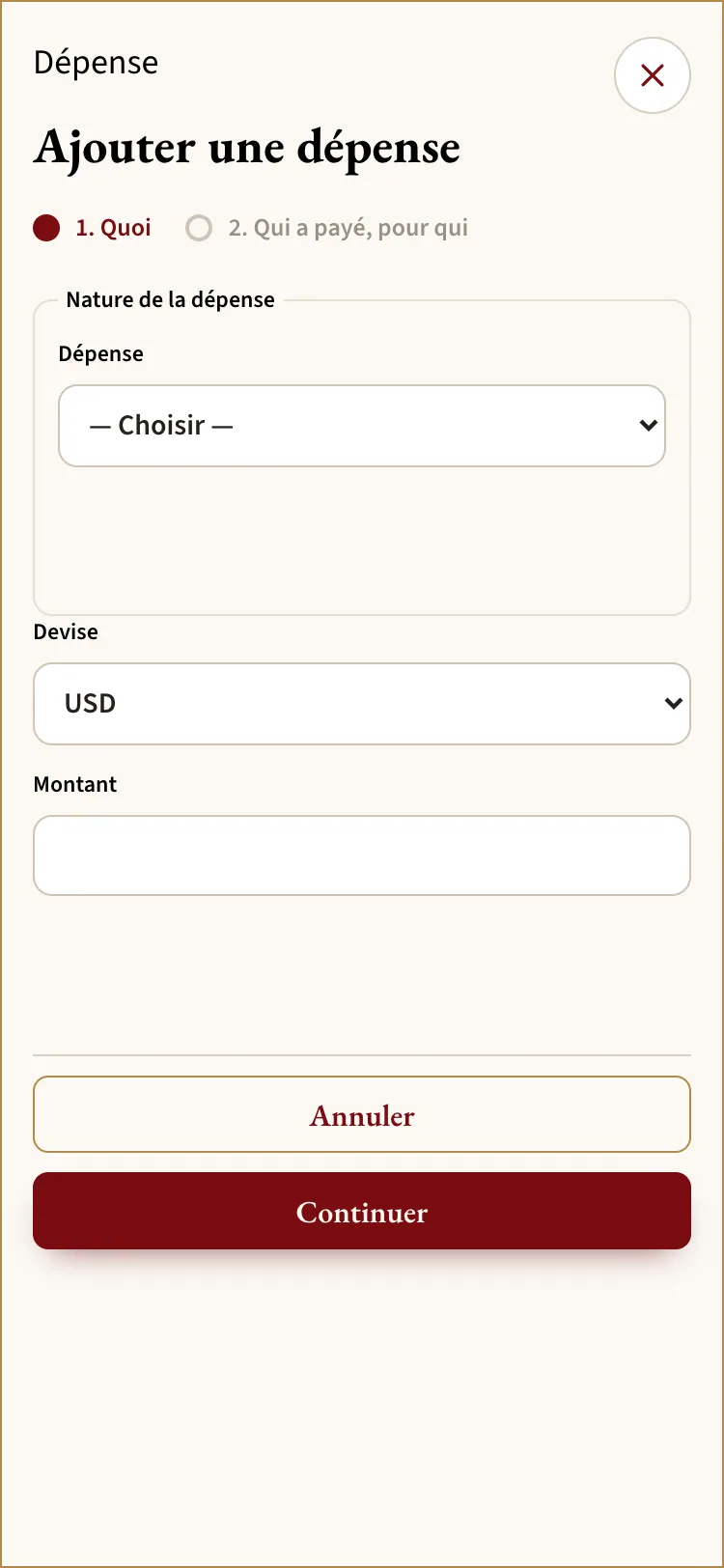
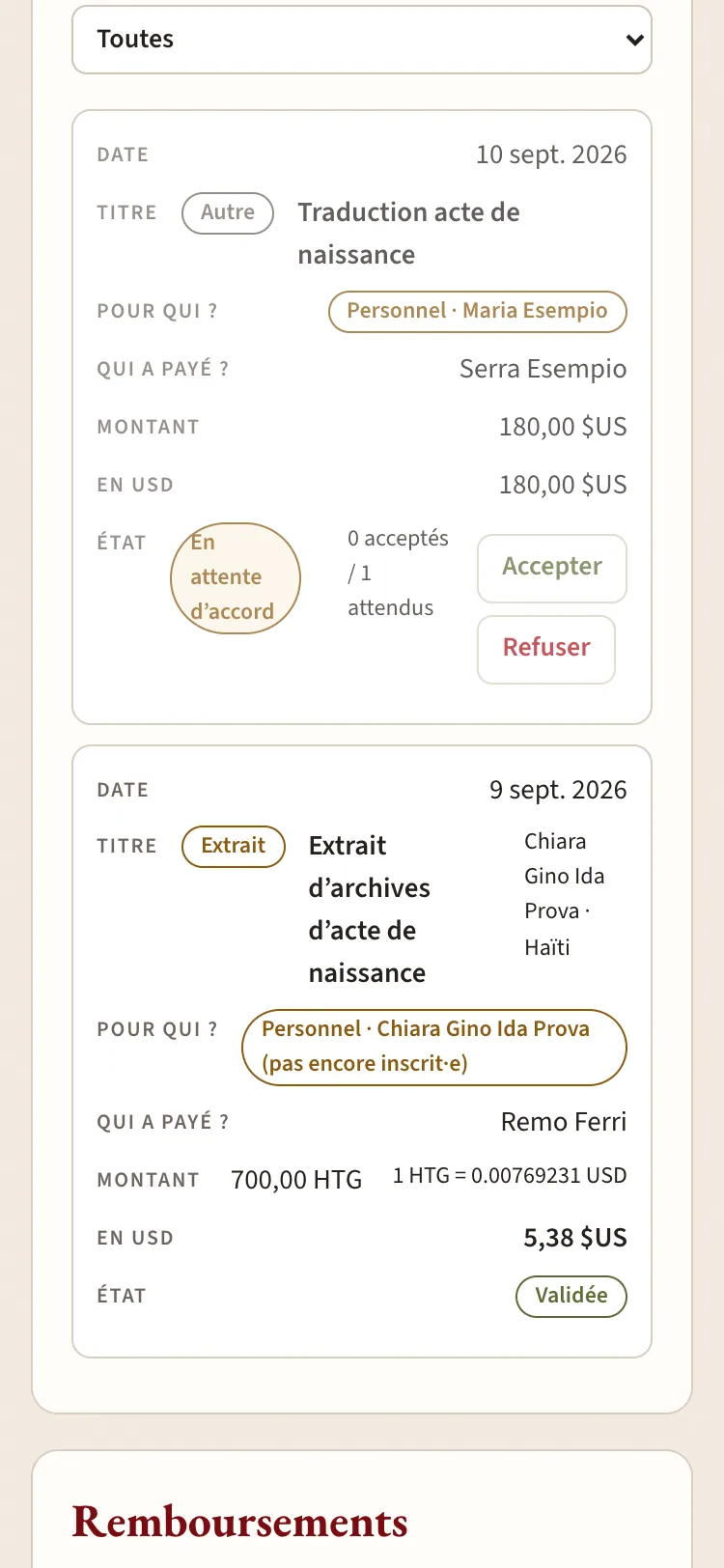
Vous voyez alors votre dépense dans la liste. Les personnes concernées reçoivent une demande d’accord.
Quelqu’un a payé pour vous ? La dépense apparaît « En attente d’accord » dans votre liste « À faire ». Regardez-la, puis appuyez sur « Accepter » ou « Refuser ».
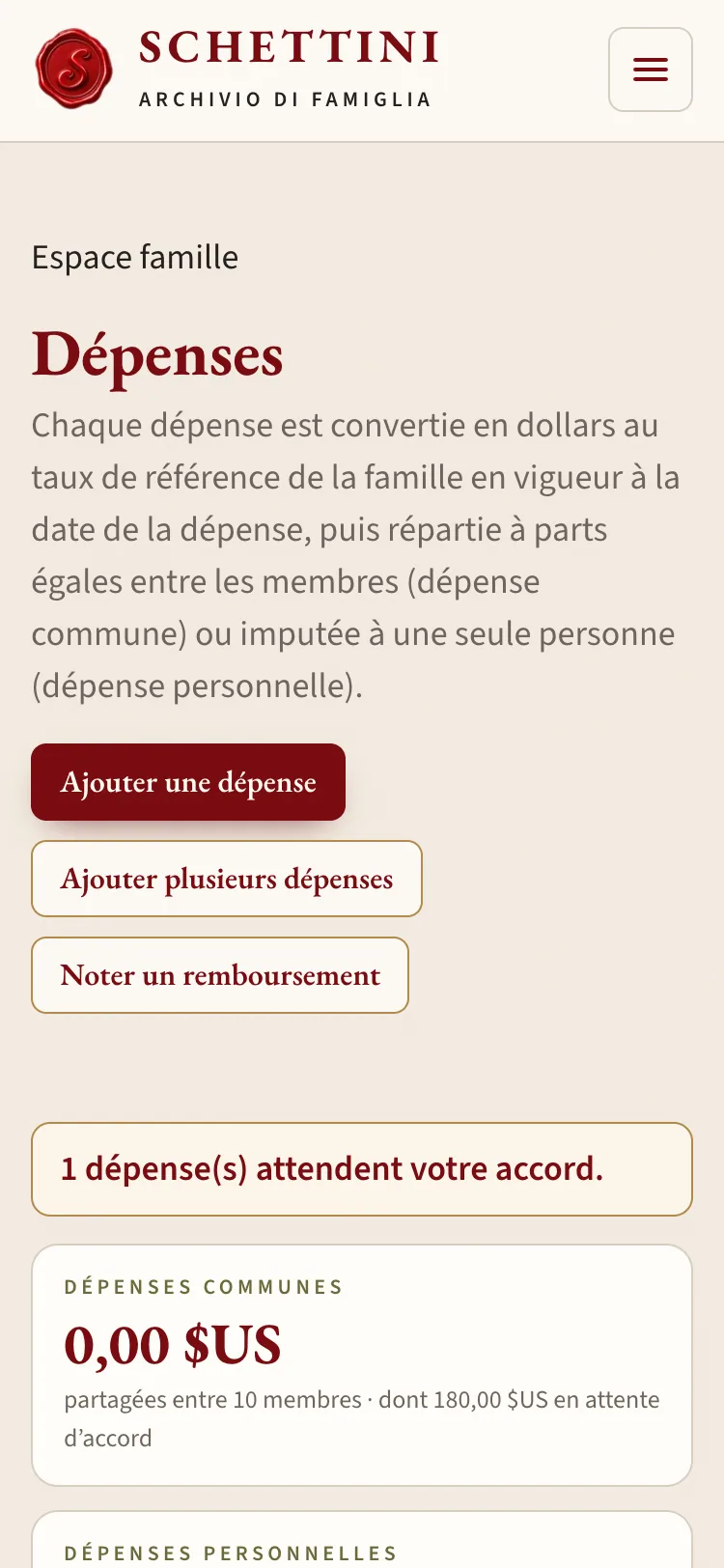
Vous avez remboursé quelqu’un en main propre ? Appuyez sur « Noter un remboursement », choisissez la personne et le montant, puis appuyez sur « Enregistrer ».
Leçon 12 · 3 min
Les courriels que le site envoie
Le site vous écrit pour vous prévenir. Voici comment reconnaître ses courriels, et comment ne pas se faire piéger.
Un courriel du site vient de l’adresse contact@schettini.me et porte le sceau rouge de la famille en haut. Le message commence toujours par « Bonjour » et votre nom complet.
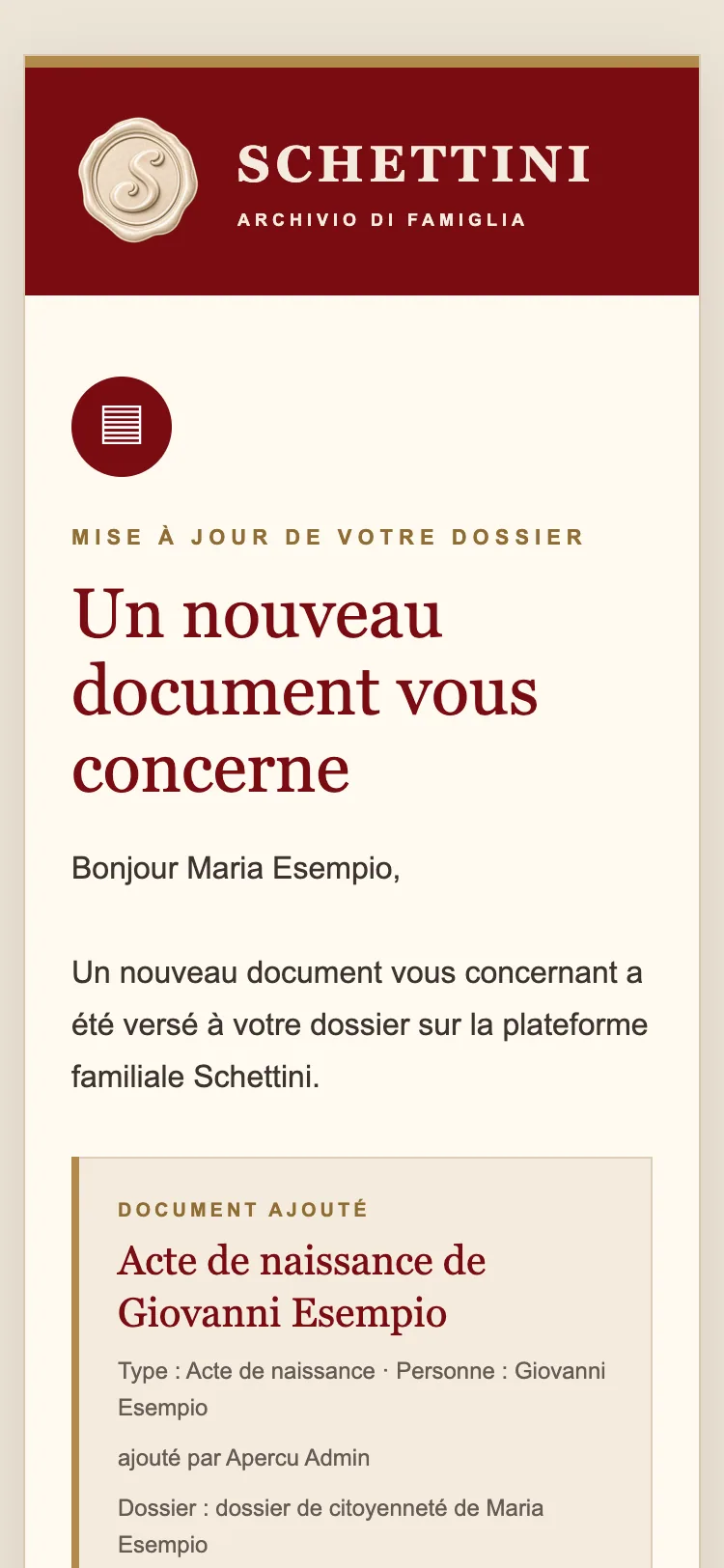
Vous recevez tout de suite : les invitations, les liens de connexion, les changements de mot de passe, et les réponses à vos dépôts.
Le lundi matin, vous recevez un récapitulatif de la semaine : les pièces ajoutées, obtenues ou complétées qui vous concernent.
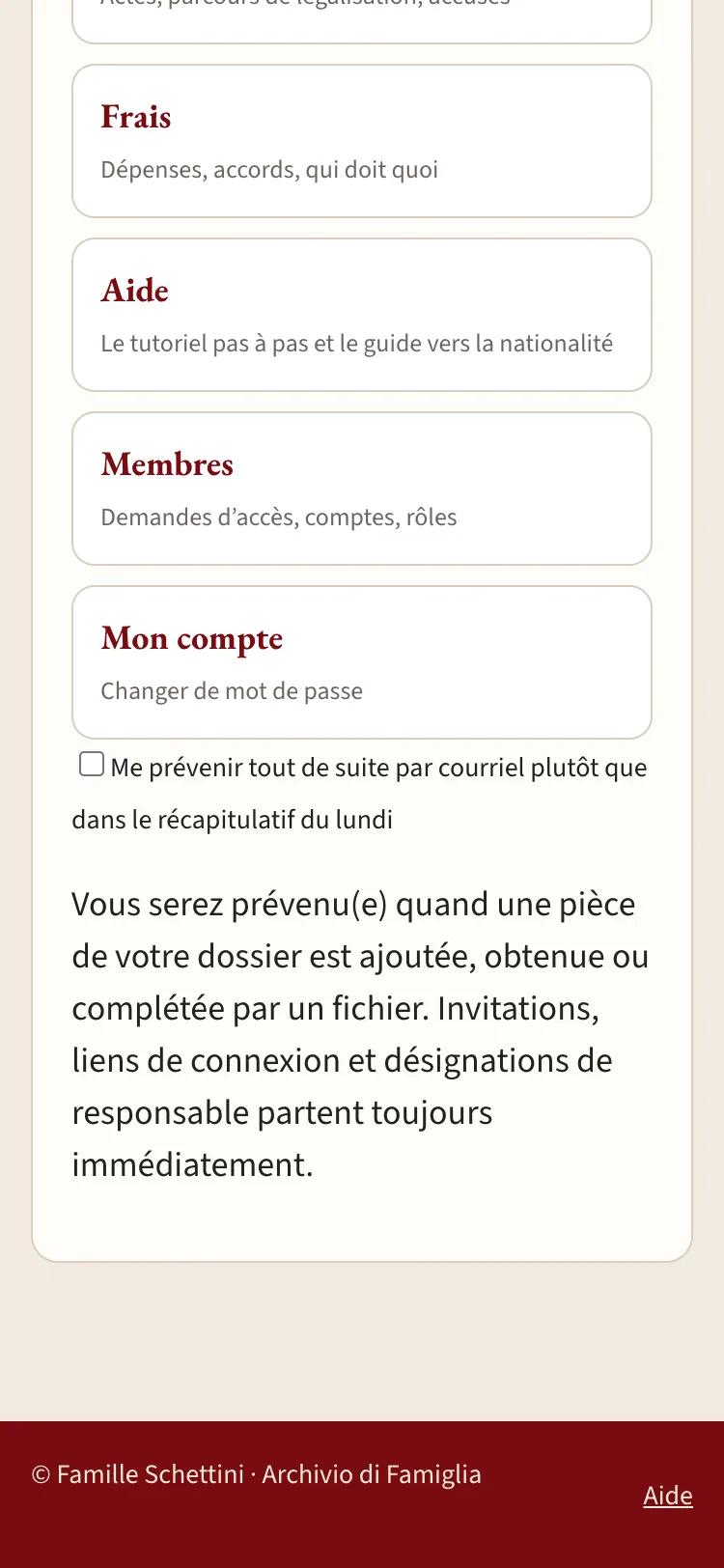
Vous préférez être prévenu tout de suite ? Sur « Espace famille », cochez la case « Me prévenir tout de suite par courriel plutôt que dans le récapitulatif du lundi ».
Ne transmettez jamais un lien reçu du site : il est personnel, comme votre clé. Si quelqu’un vous demande votre mot de passe par courriel, ce n’est pas le site : ne le donnez jamais.
Leçon 13 · 3 min
En cas de problème
Quelque chose ne marche pas ? Voici les messages les plus fréquents, et 4 gestes qui règlent presque tout.
« Identifiants incorrects ou accès non encore approuvé » : l’adresse ou le mot de passe est faux, ou votre compte n’est pas encore ouvert. Réessayez doucement, ou demandez un lien de connexion par courriel.
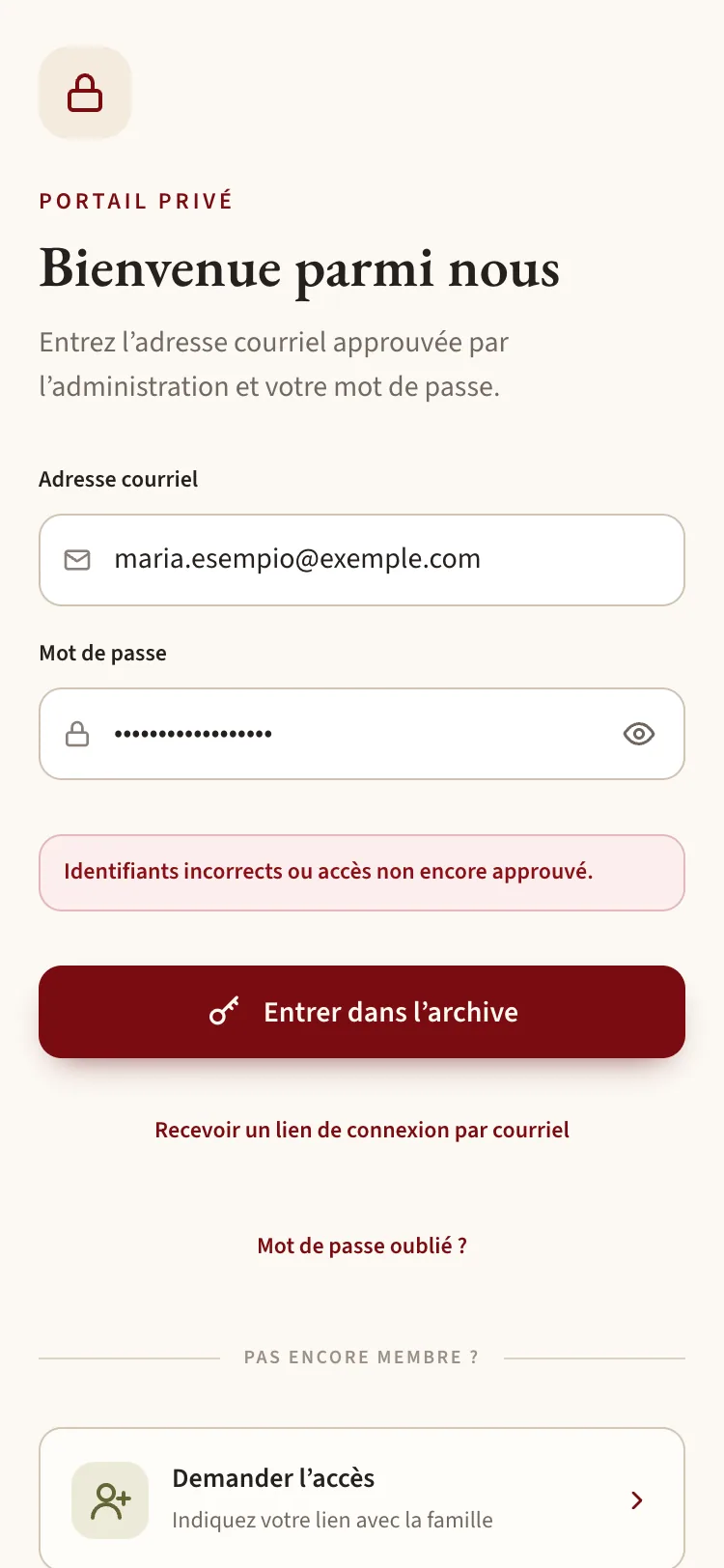
« Ce lien n’est plus valable » : le lien du courriel est trop vieux. Demandez-en un nouveau avec le bouton sous le message.
« Votre session a expiré » : vous êtes resté longtemps sans rien faire. Reconnectez-vous, tout est conservé.
« Connexion impossible. Vérifiez votre réseau » : votre téléphone n’est plus sur internet. Vérifiez le wifi, puis réessayez.
Geste 1 : recharger la page. Appuyez sur le rond fléché en haut de l’écran (ou tirez la page vers le bas avec le doigt sur un téléphone).
Geste 2 : fermer le navigateur complètement, puis le rouvrir.
Geste 3 : éteindre le téléphone, puis le rallumer.
Geste 4 : écrire à contact@schettini.me. Dites ce que vous vouliez faire et ce que vous voyez. Le mieux : joignez une photo de l’écran (une capture d’écran).
Leçon 14 · 4 min
Le livre de vie : lire et écouter
Chaque personne de l’arbre a un livre de vie : ses souvenirs, ses documents, et parfois un récit à écouter. Voici comment le lire et l’écouter.
Ouvrez l’arbre. Une personne qui a un récit audio porte une petite icône de casque 🎧 sur sa carte. Appuyez sur la carte, puis sur « Écouter » ou, dans la section « Livre de vie » de la fiche, sur « Ouvrir en grand ».
Dans le livre de vie, le récit audio a un gros bouton rond : appuyez dessus pour écouter, appuyez encore pour mettre en pause. Rien ne démarre tout seul.
Appuyez sur « Chapitres » pour voir la liste des parties du récit, puis sur un chapitre pour y aller directement. Le texte suit la lecture en dessous.
Pour un long texte, appuyez sur « Lire comme un livre ». Le récit s’ouvre en plein écran, un chapitre par page, avec « Suivant » et « Précédent » en bas.
Dans le livre, « A− » et « A+ » changent la taille des lettres, le rond « ◐ » change les couleurs (clair, sépia, sombre). Le site se souvient de votre page : à la prochaine ouverture, il propose de reprendre.
Pour ajouter un souvenir ou un récit audio à une personne : « + Ajouter un souvenir », écrivez le titre et le texte, joignez une photo ou un fichier audio, puis « Enregistrer ». L’administration valide l’audio avant que la famille l’entende.
Bravo, vous savez tout faire !
Vous pouvez revenir sur cette page quand vous voulez. Pour comprendre la démarche vers la nationalité italienne, lisez maintenant le guide.
Une question ? Écrivez à contact@schettini.me : quelqu’un de la famille vous répond.